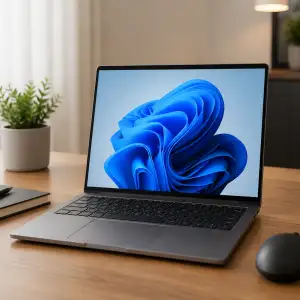
Windows 10 ke stažení zdarma: Kompletní průvodce instalací

- Oficiální stažení Windows 10 z webu Microsoft
- Systémové požadavky pro instalaci Windows 10
- Vytvoření instalačního USB nebo DVD média
- Aktivace a licenční klíč pro Windows 10
- Aktualizace ze starších verzí Windows zdarma
- Čistá instalace versus upgrade stávajícího systému
- Záloha dat před instalací operačního systému
- Nejčastější problémy při stahování a instalaci
- Rozdíly mezi verzemi Home a Pro
- Bezpečnostní funkce a ochrana v Windows 10
Oficiální stažení Windows 10 z webu Microsoft
Microsoft nabízí několik oficiálních způsobů, jak si stáhnout Windows 10 přímo ze svých webových stránek, což zajišťuje bezpečnost a autenticitu instalačních souborů. Tento proces je zcela legální a doporučený pro všechny uživatele, kteří potřebují nainstalovat nebo přeinstalovat operační systém Windows 10 na svém počítači.
Když navštívíte oficiální stránky společnosti Microsoft věnované stahování Windows 10, najdete tam nástroj Media Creation Tool, který představuje nejjednodušší a nejbezpečnější cestu k získání instalačních souborů. Tento nástroj je speciálně navržený pro běžné uživatele a umožňuje jak přímou aktualizaci současného systému, tak vytvoření instalačního média pro jiný počítač. Microsoft pravidelně aktualizuje tento nástroj, aby zahrnoval nejnovější verze a bezpečnostní záplaty operačního systému.
Proces stahování začíná návštěvou oficiálního webu Microsoft, kde je třeba vyhledat sekci věnovanou stažení Windows 10. Zde se nachází tlačítko pro stažení nástroje, který má obvykle velikost několik megabajtů a stáhne se velmi rychle i při pomalejším internetovém připojení. Po spuštění tohoto nástroje se uživateli zobrazí několik možností, jak pokračovat v procesu získání systému Windows 10.
Prvním krokem po spuštění Media Creation Tool je přijetí licenčních podmínek společnosti Microsoft. Následně nástroj nabídne dvě hlavní možnosti: buď okamžitou aktualizaci aktuálního počítače, nebo vytvoření instalačního média pro jiný počítač. Druhá možnost je zvláště užitečná, pokud chcete vytvořit bootovatelný USB flash disk nebo DVD disk s instalací Windows 10.
Při výběru možnosti vytvoření instalačního média nástroj umožňuje specifikovat jazyk, edici Windows 10 a architekturu systému. Pro české uživatele je samozřejmě k dispozici plná lokalizace v českém jazyce, což zajišťuje pohodlné používání systému bez jazykových bariér. Můžete si vybrat mezi 32bitovou a 64bitovou verzí, přičemž 64bitová verze je doporučená pro moderní počítače s dostatkem paměti RAM.
Samotné stahování instalačních souborů Windows 10 může trvat různě dlouho v závislosti na rychlosti internetového připojení. Velikost stahovaných dat se pohybuje kolem čtyř až pěti gigabajtů, což při průměrném připojení může znamenat stahování v řádu desítek minut až několika hodin. Microsoft využívá své vlastní servery pro distribuci, což zaručuje vysokou rychlost stahování a spolehlivost přenosu dat.
Důležitou výhodou oficiálního stažení z webu Microsoft je garance autenticity a bezpečnosti instalačních souborů. Všechny soubory jsou digitálně podepsané a kontrolované, takže si můžete být jisti, že neobsahují žádný škodlivý software nebo nežádoucí modifikace. To je zásadní rozdíl oproti stahování z neoficiálních zdrojů, kde hrozí riziko infikování systému malwarem již během instalace.
Po dokončení stahování nástroj Media Creation Tool automaticky vytvoří bootovatelné médium na vybraném USB disku nebo vypálí obraz na DVD. Alternativně lze také stáhnout přímo ISO soubor, který obsahuje kompletní instalaci Windows 10 a může být použit různými způsoby podle potřeb uživatele. Tento ISO soubor je možné následně vypálit na disk nebo jej připojit jako virtuální jednotku.
Systémové požadavky pro instalaci Windows 10
Před zahájením procesu stažení a instalace operačního systému Windows 10 je nezbytné důkladně ověřit, zda váš počítač splňuje minimální hardwarové a softwarové požadavky. Tyto specifikace jsou klíčové pro zajištění plynulého chodu systému a optimálního výkonu všech funkcí, které moderní operační systém nabízí. Microsoft stanovil jasné parametry, které musí být splněny, aby bylo možné úspěšně provést instalaci a následně využívat všechny možnosti tohoto systému.
Základním požadavkem pro instalaci Windows 10 je procesor s taktovací frekvencí minimálně 1 gigahertz nebo vyšší, přičemž musí být kompatibilní s architekturou x64 nebo x86. Moderní procesory od společností Intel nebo AMD běžně tyto parametry splňují, avšak u starších zařízení je vhodné tuto specifikaci pečlivě zkontrolovat. Operační paměť RAM představuje další kritický prvek, kdy pro 32bitovou verzi systému je vyžadováno minimálně 1 gigabajt RAM, zatímco pro 64bitovou verzi je nutné disponovat alespoň 2 gigabajty operační paměti. Je však důležité poznamenat, že tyto minimální hodnoty zajišťují pouze základní funkčnost systému, a pro pohodlnou práci s běžnými aplikacemi je doporučeno mít k dispozici výrazně více paměti.
Diskový prostor je dalším zásadním faktorem při přípravě na windows 10 ke stažení a následnou instalaci. Pro 32bitovou verzi systému je zapotřebí minimálně 16 gigabajtů volného místa na pevném disku, zatímco 64bitová verze vyžaduje nejméně 20 gigabajtů. Tyto hodnoty představují absolutní minimum pro samotnou instalaci operačního systému, avšak pro běžné používání, instalaci aplikací, ukládání dokumentů a systémových aktualizací je nezbytné počítat s podstatně větším množstvím volného prostoru. Odborníci doporučují mít k dispozici alespoň 50 až 100 gigabajtů volného místa pro zajištění bezproblémového provozu.
Grafická karta musí podporovat rozhraní DirectX 9 nebo novější verzi s ovladačem WDDM 1.0, což je standard, který většina moderních grafických karet bez problémů splňuje. Display by měl mít rozlišení minimálně 800 x 600 pixelů, avšak pro plné využití všech vizuálních funkcí a moderního uživatelského rozhraní je doporučeno rozlišení 1024 x 768 pixelů nebo vyšší. Pro využití pokročilých funkcí, jako je například Snap nebo práce s více aplikacemi současně, je vhodné mít k dispozici monitor s vyšším rozlišením.
Připojení k internetu není sice povinným požadavkem pro samotnou instalaci, avšak pro stažení aktualizací, aktivaci systému a přístup k některým funkcím je internetové připojení nezbytné. Při plánování windows 10 download je třeba vzít v úvahu, že instalační soubor má několik gigabajtů, a proto je doporučeno stabilní a rychlé připojení k síti. Některé edice a funkce Windows 10 navíc vyžadují účet Microsoft, což opět předpokládá dostupnost internetového připojení během instalačního procesu.
Stahování Windows 10 není jen o získání nového operačního systému, je to cesta k modernizaci vašeho digitálního prostředí, kde každý klik přibližuje budoucnost k vašemu pracovnímu stolu
Marek Dvořáček
Vytvoření instalačního USB nebo DVD média
Vytvoření instalačního USB nebo DVD média představuje klíčový krok při instalaci operačního systému Windows 10. Po úspěšném stažení instalačních souborů je nutné připravit bootovatelné médium, ze kterého bude možné provést čistou instalaci nebo upgrade stávajícího systému. Tento proces vyžaduje určitou pozornost k detailům, ale není nijak zvlášť složitý ani pro méně zkušené uživatele.
Před samotným vytvořením instalačního média je třeba si připravit USB flash disk s minimální kapacitou 8 GB nebo prázdné DVD médium. V případě USB disku je důležité si uvědomit, že všechna data na něm budou během procesu smazána, proto je nezbytné si předem zálohovat veškeré důležité soubory uložené na tomto zařízení. Microsoft doporučuje používat USB flash disky kvůli jejich rychlosti a spolehlivosti oproti optickým médiím.
Samotné vytvoření instalačního média lze provést pomocí oficiálního nástroje Media Creation Tool, který Microsoft poskytuje zdarma ke stažení. Tento nástroj výrazně zjednodušuje celý proces a automaticky stáhne nejnovější verzi Windows 10, pokud ji ještě nemáte staženou. Po spuštění tohoto programu se zobrazí licenční podmínky, které je nutné odsouhlasit. Následně se objeví možnost volby mezi přímým upgradem aktuálního počítače nebo vytvořením instalačního média pro jiný počítač.
Pro vytvoření instalačního USB je třeba vybrat druhou možnost a pokračovat dále. Nástroj následně nabídne výběr jazyka, edice Windows 10 a architektury systému. Zde je možné ponechat doporučené nastavení pro daný počítač nebo odznačit příslušnou možnost a zvolit vlastní parametry. Tato flexibilita umožňuje vytvořit instalační médium přesně podle potřeb konkrétního zařízení.
V dalším kroku je nutné specifikovat typ média, které chcete vytvořit. Můžete si vybrat mezi USB flash diskem nebo ISO souborem, který lze následně vypálit na DVD. Volba USB flash disku je v dnešní době preferovanější, jelikož instalace z USB probíhá rychleji a spolehlivěji než z optického média. Po výběru USB disku nástroj automaticky detekuje všechny připojené USB zařízení a umožní vybrat správný disk.
Jakmile je vše nastaveno, Media Creation Tool začne stahovat potřebné soubory Windows 10 ke stažení a připravovat instalační médium. Tento proces může trvat od několika minut až po hodinu v závislosti na rychlosti internetového připojení a výkonu počítače. Během této doby je důležité neodpojovat USB disk a nenechávat počítač přejít do režimu spánku.
Po dokončení procesu získáte plně funkční bootovatelné USB médium obsahující instalační soubory Windows 10. Toto médium lze následně použít k instalaci systému na libovolném kompatibilním počítači. Je vhodné si takové médium uchovat pro budoucí použití, protože může posloužit při řešení systémových problémů nebo při instalaci Windows 10 na nový počítač. Vytvořené instalační médium zůstává funkční i po vydání drobných aktualizací systému, nicméně při větších aktualizacích funkcí je doporučeno vytvořit nové médium s nejnovější verzí.
Aktivace a licenční klíč pro Windows 10
Aktivace operačního systému Windows 10 představuje klíčový krok, který musí každý uživatel provést po instalaci tohoto systému na svůj počítač. Bez řádné aktivace zůstává systém funkční pouze v omezeném režimu a uživatel nemůže využívat všechny dostupné funkce. Když si stáhnete Windows 10 ke stažení z oficiálních zdrojů, získáváte plnohodnotný instalační soubor, který však vyžaduje platný licenční klíč pro úplnou aktivaci všech funkcí systému.
| Edice Windows 10 | Velikost souboru | Minimální RAM | Minimální úložiště | Cena | Vhodné pro |
|---|---|---|---|---|---|
| Windows 10 Home | 3,5 GB (32-bit) 4,7 GB (64-bit) |
1 GB (32-bit) 2 GB (64-bit) |
16 GB (32-bit) 32 GB (64-bit) |
3 799 Kč | Domácí uživatelé |
| Windows 10 Pro | 3,5 GB (32-bit) 4,7 GB (64-bit) |
1 GB (32-bit) 2 GB (64-bit) |
16 GB (32-bit) 32 GB (64-bit) |
5 799 Kč | Profesionálové a firmy |
| Windows 10 Education | 3,5 GB (32-bit) 4,7 GB (64-bit) |
1 GB (32-bit) 2 GB (64-bit) |
16 GB (32-bit) 32 GB (64-bit) |
Zdarma pro studenty | Školy a studenti |
| Windows 10 Enterprise | 3,5 GB (32-bit) 4,7 GB (64-bit) |
1 GB (32-bit) 2 GB (64-bit) |
16 GB (32-bit) 32 GB (64-bit) |
Multilicence | Velké organizace |
Licenční klíč pro Windows 10 je unikátní alfanumerická kombinace znaků, která slouží k ověření pravosti vaší kopie operačního systému. Tento klíč obvykle obsahuje pět skupin po pěti znacích oddělených pomlčkami a je nezbytný pro legální používání systému. Pokud jste si zakoupili nový počítač s předinstalovaným Windows 10, licenční klíč je často uložen přímo v systému BIOS nebo UEFI vašeho zařízení, což znamená, že při reinstalaci systému dochází k automatické aktivaci bez nutnosti ručního zadávání klíče.
Pro uživatele, kteří si provádějí čistou instalaci nebo upgrade z předchozích verzí Windows, je důležité znát různé způsoby získání licenčního klíče. Oficiální Windows 10 download z webu společnosti Microsoft umožňuje stažení instalačního média zdarma, avšak samotná licence musí být zakoupena samostatně. Existuje několik typů licencí, včetně maloobchodních verzí, OEM licencí dodávaných s novými počítači a multilicenčních verzí pro organizace.
Proces aktivace Windows 10 probíhá obvykle automaticky po připojení k internetu, pokud je v systému uložen platný licenční klíč. Systém komunikuje s aktivačními servery společnosti Microsoft a ověřuje pravost vaší licence. V případě, že automatická aktivace nefunguje, můžete klíč zadat ručně prostřednictvím nastavení systému v sekci Aktualizace a zabezpečení, kde najdete možnost aktivace.
Důležité je rozlišovat mezi digitální licencí a produktovým klíčem. Digitální licence je moderní způsob aktivace, který váže licenci k vašemu hardwaru a účtu Microsoft, zatímco tradiční produktový klíč zůstává samostatnou entitou. Když provádíte Windows 10 ke stažení a následnou instalaci na zařízení, které již dříve mělo aktivovaný Windows 10, systém často rozpozná hardware a provede automatickou aktivaci pomocí digitální licence.
Pro uživatele, kteří upgradovali z Windows 7 nebo Windows 8.1 během bezplatné upgradovací periody, byla vytvořena digitální licence automaticky. Tito uživatelé mohou reinstalovat Windows 10 bez nutnosti zadávat licenční klíč, protože jejich oprávnění je uloženo na aktivačních serverech Microsoft. Tento systém digitálních licencí výrazně zjednodušil správu aktivací a eliminoval mnoho problémů spojených se ztrátou fyzických produktových klíčů.
Při potížích s aktivací existuje také možnost telefonické aktivace, která slouží jako záložní metoda pro případy, kdy standardní online aktivace selže. Tento proces vyžaduje kontaktování aktivační linky Microsoft a zadání dlouhého číselného kódu, který systém vygeneruje. Ačkoliv je tento postup časově náročnější, představuje spolehlivé řešení pro specifické situace, kdy běžné metody aktivace nejsou dostupné nebo nefungují správně.
Aktualizace ze starších verzí Windows zdarma
Microsoft oficiálně ukončil bezplatnou nabídku upgradu na Windows 10 v červenci 2016, ale ve skutečnosti existují stále způsoby, jak získat tento operační systní systém zdarma, pokud máte licencovanou starší verzi Windows. Mnoho uživatelů neví, že proces aktualizace ze starších verzí Windows zdarma je stále funkční a Microsoft tuto možnost tiše toleruje, i když ji již aktivně nepropaguje.
Pokud vlastníte počítač s aktivovanou verzí Windows 7 nebo Windows 8.1, máte stále možnost provést upgrade na Windows 10 bez nutnosti zakoupení nové licence. Tento proces vyžaduje stažení oficiálního instalačního nástroje přímo z webových stránek Microsoftu. Windows 10 ke stažení je dostupný prostřednictvím nástroje Media Creation Tool, který umožňuje jak přímou aktualizaci stávajícího systému, tak vytvoření instalačního média pro čistou instalaci.
Proces aktualizace je relativně jednoduchý a bezpečný. Po spuštění instalačního nástroje systém automaticky rozpozná vaši stávající licenci Windows a nabídne možnost zachování všech vašich souborů, aplikací a nastavení. Důležité je zajistit, aby byl váš současný systém Windows řádně aktivovaný před zahájením procesu upgradu. Microsoft během instalace ověří platnost vaší licence a automaticky ji převede na licenci Windows 10.
Uživatelé Windows 7 by měli věnovat zvláštní pozornost této možnosti, protože podpora tohoto operačního systému byla oficiálně ukončena v lednu 2020. To znamená, že pokračování v používání Windows 7 představuje bezpečnostní riziko, protože Microsoft již nevydává bezpečnostní aktualizace pro běžné uživatele. Bezplatný upgrade na Windows 10 představuje ideální řešení pro zachování bezpečnosti vašeho počítače bez nutnosti investovat do nové licence.
Před zahájením aktualizace je nezbytné provést několik přípravných kroků. Především je třeba zálohovat všechna důležitá data na externí disk nebo cloudové úložiště. Ačkoliv proces upgradu je navržen tak, aby zachoval všechny vaše soubory, vždy existuje riziko neočekávaných problémů. Dále je vhodné zkontrolovat, zda váš počítač splňuje minimální hardwarové požadavky pro Windows 10, které zahrnují procesor s frekvencí alespoň 1 GHz, 2 GB operační paměti pro 64bitovou verzi a minimálně 20 GB volného místa na pevném disku.
Samotný proces stahování a instalace může trvat několik hodin v závislosti na rychlosti vašeho internetového připojení a výkonu počítače. Během instalace bude počítač několikrát restartován a je důležité nechat proces dokončit bez přerušení. Po úspěšné instalaci systém automaticky aktivuje vaši licenci Windows 10 a budete moci okamžitě začít používat nový operační systém se všemi jeho funkcemi a bezpečnostními vylepšeními.
Čistá instalace versus upgrade stávajícího systému
Při rozhodování o aktualizaci operačního systému Windows 10 stojí uživatelé před důležitou volbou mezi čistou instalací a upgradem stávajícího systému. Obě metody mají své výhody i nevýhody a výběr správného přístupu závisí na konkrétní situaci každého uživatele.
Upgrade stávajícího systému představuje nejjednodušší cestu, jak získat Windows 10 na svém počítači. Tento proces zachovává všechny osobní soubory, aplikace a nastavení z předchozí verze Windows. Když si stáhnete Windows 10 ke stažení prostřednictvím oficiálních kanálů Microsoftu, můžete spustit instalační program přímo z běžícího systému. Upgrade je ideální volbou pro uživatele, kteří chtějí minimalizovat čas potřebný k nastavení systému po instalaci a nechtějí se zabývat zálohováním a následnou obnovou dat.
Proces upgradu je navržen tak, aby byl co nejméně rušivý. Systém automaticky zkontroluje kompatibilitu hardwaru a softwaru, přenese uživatelské účty a zachová strukturu složek. Většina aplikací bude po upgradu fungovat bez nutnosti reinstalace, což šetří značné množství času. Nicméně upgrade s sebou nese i určitá rizika. Pokud měl původní systém nějaké problémy, chyby v registru nebo byl zahlcený zbytečnými programy, tyto nedostatky se přenesou i do nové instalace Windows 10.
Na druhou stranu čistá instalace Windows 10 nabízí možnost začít zcela od začátku s čistým štítem. Tento přístup vyžaduje kompletní přeformátování systémového disku a instalaci operačního systému na prázdný disk. Před provedením čisté instalace je nezbytné zálohovat všechna důležitá data, protože proces vymaže veškerý obsah disku. Po stažení Windows 10 download můžete vytvořit bootovací USB disk nebo DVD médium, ze kterého provedete instalaci.
Čistá instalace poskytuje optimální výkon a stabilitu systému, protože eliminuje všechny staré problémy a zbytečné soubory z předchozích verzí. Systém běží rychleji, protože není zatížený pozůstatky starých aplikací a konfigurací. Tento přístup je obzvláště vhodný pro počítače, které trpěly častými pády, pomalým výkonem nebo měly vážné problémy s malwarem.
Nevýhodou čisté instalace je časová náročnost následného nastavení. Po instalaci Windows 10 je nutné ručně nainstalovat všechny potřebné aplikace, ovladače a nakonfigurovat systém podle vlastních preferencí. Musíte také obnovit osobní soubory ze zálohy a znovu nastavit všechny účty a připojení. Pro méně zkušené uživatele může být tento proces komplikovaný a stresující.
Při rozhodování mezi těmito dvěma metodami je důležité zvážit aktuální stav vašeho počítače. Pokud váš současný systém funguje dobře a nemáte žádné závažné problémy, upgrade může být rozumnou volbou. Naopak pokud váš počítač trpí častými problémy nebo je výrazně pomalý, čistá instalace může být lepší investicí času, která přinese dlouhodobější benefity. Nezapomeňte, že bez ohledu na zvolenou metodu byste měli mít vždy aktuální zálohu všech důležitých dat před zahájením jakéhokoli instalačního procesu Windows 10 ke stažení.
Záloha dat před instalací operačního systému
Před zahájením procesu stahování a instalace Windows 10 je naprosto klíčové věnovat dostatečnou pozornost zálohování všech důležitých dat uložených na vašem počítači. Mnoho uživatelů podceňuje tento krok a následně čelí ztrátě cenných fotografií, dokumentů, videí či pracovních souborů. Záloha dat před instalací operačního systému představuje základní bezpečnostní opatření, které by měl provést každý zodpovědný uživatel bez ohledu na to, zda plánuje čistou instalaci nebo aktualizaci stávajícího systému.
Když se rozhodnete pro Windows 10 ke stažení, měli byste si uvědomit, že instalační proces může probíhat různými způsoby. Pokud volíte variantu aktualizace ze starší verze Windows, systém by teoreticky měl zachovat vaše osobní soubory a nastavení. Nicméně i v tomto případě existuje riziko, že během instalace dojde k neočekávaným komplikacím, výpadku napájení nebo jiným technickým problémům, které mohou vést k poškození nebo ztrátě dat. Proto je vytvoření kompletní zálohy nezbytností, nikoli pouze doporučením.
Existuje několik osvědčených metod, jak zajistit bezpečné uložení vašich dat před tím, než začnete s procesem Windows 10 download. Jednou z nejjednodušších možností je využití externího pevného disku nebo SSD disku s dostatečnou kapacitou. Na tento externí nosič můžete ručně zkopírovat všechny důležité složky včetně dokumentů, obrázků, hudby, videí a dalších osobních souborů. Nezapomeňte také zkontrolovat méně obvyklá umístění, kde mohou být uložena data, jako jsou plocha, složka Stažené soubory nebo specifické adresáře používané vašimi aplikacemi.
Další efektivní metodou je využití cloudových úložišť, která nabízejí bezpečné uložení dat na vzdálených serverech. Služby jako OneDrive, Google Drive nebo Dropbox poskytují určitý objem úložného prostoru zdarma a umožňují synchronizaci souborů přes internet. Výhodou cloudového řešení je ochrana před fyzickým poškozením hardwaru a možnost přístupu k datům z jakéhokoli zařízení s připojením k internetu. Kombinace lokální zálohy na externím disku a cloudového úložiště představuje ideální variantu pro maximální bezpečnost vašich dat.
Systém Windows nabízí také vlastní nástroje pro vytváření záloh, které jsou integrovány přímo v operačním systému. Funkce Historie souborů umožňuje automatické zálohování vybraných složek na externí disk, zatímco nástroj pro vytvoření obrazu systému dokáže vytvořit kompletní kopii celého pevného disku včetně operačního systému, nainstalovaných programů a všech dat. Tento obraz systému lze následně využít k rychlému obnovení počítače do přesně stejného stavu, v jakém byl před instalací nového operačního systému.
Před samotným stažením instalačních souborů Windows 10 je také vhodné vytvořit seznam všech nainstalovaných programů a aplikací, které budete potřebovat po dokončení instalace. Zaznamenejte si licenční klíče k placeným aplikacím, přihlašovací údaje a důležitá nastavení. Některé programy ukládají konfigurační soubory na nestandardních místech, proto je důležité zjistit, kde přesně se nachází data specifická pro vaše nejdůležitější aplikace.
Záloha by měla zahrnovat nejen osobní soubory, ale také záložky webového prohlížeče, uložená hesla, e-mailové zprávy a kontakty. Moderní prohlížeče obvykle nabízejí možnost synchronizace těchto dat prostřednictvím cloudových účtů, což značně usnadňuje jejich přenos na nově nainstalovaný systém. Pokud používáte e-mailového klienta jako Outlook nebo Thunderbird, nezapomeňte exportovat všechny e-mailové zprávy a kontakty do záložních souborů.
Nejčastější problémy při stahování a instalaci
Při stahování a instalaci operačního systému Windows 10 se uživatelé často setkávají s různými komplikacemi, které mohou celý proces značně zkomplikovat nebo dokonce úplně znemožnit. Jedním z nejčastějších problémů je nedostatečné místo na pevném disku, které může způsobit přerušení instalace v nejméně vhodnou chvíli. Windows 10 vyžaduje minimálně 20 GB volného místa pro 64bitovou verzi, ale v praxi je doporučeno mít k dispozici alespoň 32 GB, aby měl systém dostatek prostoru pro dočasné soubory během instalace.
Další velmi častou komplikací je pomalé nebo nestabilní internetové připojení, které může způsobit přerušení stahování instalačních souborů. Windows 10 ke stažení představuje poměrně velký datový balík, který může dosahovat několika gigabajtů, a proto je nezbytné mít stabilní připojení s dostatečnou rychlostí. Pokud dojde k přerušení stahování, může být nutné celý proces začít znovu od začátku, což je nejen časově náročné, ale také frustrující.
Mnoho uživatelů se také potýká s problémy kompatibility hardwaru, zejména u starších počítačů. Některé komponenty nemusí mít k dispozici aktuální ovladače pro Windows 10, což může vést k nefunkčnosti určitých částí systému po instalaci. Je proto důležité před zahájením instalace zkontrolovat, zda všechny hardwarové komponenty jsou podporovány a mají dostupné kompatibilní ovladače.
Bezpečnostní software jako antivirové programy a firewall mohou také způsobovat potíže během stahování a instalace. Tyto programy mohou blokovat stahování instalačních souborů nebo je dokonce omylem identifikovat jako potenciální hrozbu. V takových případech je nutné dočasně deaktivovat antivirovou ochranu, což však musí být provedeno opatrně a pouze při stahování z oficiálních zdrojů Microsoftu.
Chybové hlášky během instalace jsou dalším častým jevem, který může uživatele zmást. Tyto hlášky mohou mít různé příčiny, od problémů s registrem Windows přes poškozené systémové soubory až po konflikty s již nainstalovaným softwarem. Některé chyby mohou být způsobeny také nesprávným nastavením BIOS nebo UEFI, zejména pokud jde o režim bootování nebo pořadí bootovacích zařízení.
Problémy s aktivací Windows 10 po instalaci představují další významnou překážku. Uživatelé mohou zjistit, že jejich produktový klíč není rozpoznán nebo že systém vyžaduje opětovnou aktivaci, i když byl dříve aktivován. To může být způsobeno změnami v hardwarové konfiguraci počítače nebo problémy se servery Microsoft pro aktivaci. V některých případech je nutné kontaktovat technickou podporu Microsoftu pro vyřešení těchto aktivačních problémů, což může být časově náročný proces vyžadující trpělivost a důkladnou dokumentaci zakoupeného produktu.
Rozdíly mezi verzemi Home a Pro
Windows 10 ke stažení je dostupný v několika edicích, přičemž nejčastěji používanými verzemi jsou Home a Pro. Při rozhodování o tom, kterou verzi si stáhnout a nainstalovat, je důležité pochopit klíčové rozdíly mezi těmito dvěma edicemi, protože každá nabízí specifické funkce zaměřené na různé typy uživatelů.
Verze Home je navržena především pro běžné domácí uživatele, kteří potřebují stabilní a funkční operační systém pro každodenní práci, zábavu a komunikaci. Tato edice obsahuje všechny základní funkce systému Windows 10, včetně virtuálního asistenta Cortana, prohlížeče Microsoft Edge, aplikace Fotky, Mapy a mnoho dalších užitečných nástrojů. Windows 10 download verze Home poskytuje dostatečnou funkcionalitu pro většinu domácích uživatelů, kteří nepotřebují pokročilé podnikové funkce.
Naproti tomu verze Pro je určena především pro profesionály, malé a střední podniky a pokročilé uživatele, kteří vyžadují rozšířené možnosti správy, zabezpečení a síťových funkcí. Jedním z nejvýznamnějších rozdílů je přítomnost funkce BitLocker, která umožňuje šifrování celého pevného disku a poskytuje tak vyšší úroveň ochrany citlivých dat. Tato funkce je neocenitelná pro firmy a uživatele, kteří pracují s důvěrnými informacemi.
Dalším podstatným rozdílem při výběru windows 10 ke stažení je možnost připojení k doméně. Verze Pro umožňuje připojit počítač k firemní doméně Active Directory, což usnadňuje centralizovanou správu uživatelských účtů, zásad a přístupových práv. Tato funkce je nezbytná v podnikovém prostředí, kde administrátoři potřebují efektivně spravovat velké množství počítačů a uživatelů. Verze Home tuto možnost nenabízí a je omezena pouze na připojení k pracovní skupině.
Vzdálená plocha je další funkcí, která odlišuje tyto dvě edice. Zatímco obě verze mohou fungovat jako klient vzdálené plochy a připojit se k jinému počítači, pouze verze Pro může fungovat jako hostitel, což znamená, že k ní lze přistupovat vzdáleně z jiných zařízení. Tato možnost je zvláště užitečná pro IT profesionály a uživatele, kteří potřebují přistupovat ke svému pracovnímu počítači z domova nebo z jiného místa.
Verze Pro také nabízí pokročilé možnosti správy aktualizací prostřednictvím Group Policy, což administrátorům umožňuje přesně kontrolovat, kdy a jak se instalují aktualizace systému. Verze Home má v tomto ohledu omezenější možnosti a aktualizace se instalují automaticky podle harmonogramu společnosti Microsoft. Pro podnikové prostředí je tato kontrola nad aktualizacemi kritická, protože umožňuje testování kompatibility před nasazením na všechny počítače.
Funkce Hyper-V je dostupná pouze ve verzi Pro a umožňuje uživatelům vytvářet a spouštět virtuální počítače přímo v systému Windows 10. Tato technologie je užitečná pro vývojáře, testery a IT profesionály, kteří potřebují provozovat více operačních systémů současně nebo testovat software v izolovaném prostředí. Při zvažování windows 10 download je tato funkce důležitým faktorem pro technicky zdatné uživatele.
Zabezpečení je dalším aspektem, kde verze Pro vyniká. Kromě BitLockeru nabízí také Windows Information Protection, který pomáhá chránit firemní data před náhodným únikem tím, že odděluje osobní a pracovní informace. Tato funkce automaticky aplikuje zásady ochrany na dokumenty a aplikace označené jako firemní obsah.
Bezpečnostní funkce a ochrana v Windows 10
Windows 10 představuje významný milník v oblasti bezpečnosti operačních systémů, přičemž společnost Microsoft věnovala mimořádnou pozornost ochraně uživatelských dat a soukromí. Při rozhodování o tom, zda si stáhnout Windows 10 ke stažení, je důležité pochopit komplexní bezpečnostní architekturu, která je do tohoto systému integrována. Bezpečnostní funkce nejsou pouze dodatečnou vrstvou, ale tvoří nedílnou součást celého operačního systému od samého základu.
Jednou z nejvýznamnějších bezpečnostních komponent je Windows Defender, který prošel dramatickou evolucí a stal se plnohodnotným antivirovým řešením. Po instalaci Windows 10 download je tato ochrana aktivní okamžitě a poskytuje ochranu v reálném čase proti malwaru, ransomwaru a dalším hrozbám. Windows Defender se neustále aktualizuje prostřednictvím cloudových služeb, což zajišťuje, že uživatelé jsou chráněni proti nejnovějším hrozbám bez nutnosti manuálních zásahů. Tato integrace znamená, že každý, kdo si stáhne Windows 10 ke stažení, má okamžitě k dispozici robustní bezpečnostní řešení bez nutnosti investovat do dalšího softwaru třetích stran.
Firewall ve Windows 10 představuje další klíčovou obrannou linii, která monitoruje veškerý příchozí i odchozí síťový provoz. Tento firewall je inteligentně nakonfigurován tak, aby poskytoval optimální rovnováhu mezi bezpečností a použitelností. Automaticky rozpoznává různé typy sítí, ať už se jedná o domácí, pracovní nebo veřejnou síť, a podle toho přizpůsobuje úroveň ochrany. Při připojení k veřejné WiFi síti systém automaticky zpřísní bezpečnostní pravidla, což chrání uživatele před potenciálními útoky.
Funkce BitLocker poskytuje šifrování celého disku, což je zásadní pro ochranu citlivých dat, zejména na přenosných zařízeních. Pokud dojde ke ztrátě nebo krádeži notebooku s aktivním BitLockerem, data zůstávají nedostupná neoprávněným osobám. Tato technologie využívá pokročilé šifrovací algoritmy a může být integrována s TPM čipem pro ještě vyšší úroveň zabezpečení. Pro uživatele, kteří pracují s důvěrnými informacemi, je tato funkce neocenitelná a měla by být jedním z hlavních důvodů pro přechod na Windows 10.
Windows Hello přináší revoluci v oblasti autentizace tím, že umožňuje přihlášení pomocí biometrických údajů, jako je rozpoznávání obličeje nebo otisk prstu. Tato technologie nejen zvyšuje bezpečnost eliminací rizik spojených s hesly, ale také výrazně zlepšuje uživatelský komfort. Biometrická data jsou uložena lokálně na zařízení a nikdy nejsou odesílána do cloudu, což zajišťuje maximální ochranu soukromí.
Centrum zabezpečení Windows Defenderu slouží jako centrální řídicí panel pro všechny bezpečnostní funkce systému. Poskytuje přehledný pohled na stav ochrany proti virům a hrozbám, stav brány firewall, výkon zařízení a další klíčové bezpečnostní aspekty. Uživatelé mohou snadno kontrolovat, zda jsou všechny ochranné mechanismy aktivní a správně nakonfigurovány. Toto centrum také poskytuje doporučení pro zlepšení bezpečnosti a upozorňuje na potenciální problémy, které vyžadují pozornost.
Kontrola aplikací a prohlížeče představuje další vrstvu ochrany, která zahrnuje funkci SmartScreen. Tato technologie chrání uživatele před stahováním a spouštěním potenciálně nebezpečných aplikací a souborů z internetu. SmartScreen využívá cloudovou databázi známých hrozeb a reputační systém, který vyhodnocuje bezpečnost souborů na základě jejich rozšíření a chování. Při pokusu o stažení nebo spuštění podezřelého souboru systém uživatele varuje a poskytuje možnost pokračovat pouze po výslovném potvrzení.
Publikováno: 26. 05. 2026
Kategorie: Operační systémy