Tisk obrazovky Windows: jak na screenshot rychle a přesně
- Co je funkce Print Screen ve Windows
- Klávesa PrtScn a její základní použití
- Rozdíl mezi celou obrazovkou a aktivním oknem
- Kombinace Alt + PrtScn pro konkrétní okno
- Windows + PrtScn uloží snímek automaticky
- Složka Screenshots ve složce Obrázky
- Nástroj Výstřižky pro přesné zachycení oblasti
- Klávesová zkratka Windows + Shift + S
- Snímky obrazovky ve hrách přes Xbox Game Bar
- Úprava snímků ve Photoshopu nebo Malování
- Třetí aplikace jako Greenshot nebo Lightshot
- Praktické využití snímků v práci a studiu
Co je funkce Print Screen ve Windows
Funkce Print Screen patří mezi nejstarší a nejpoužívanější nástroje operačního systému Windows, přestože ji mnoho uživatelů stále plně nevyužívá nebo ani netuší, jaké možnosti jim nabízí. Jedná se o funkci, která umožňuje zachytit obsah obrazovky a uložit jej jako obrázek, přičemž způsobů, jak toho dosáhnout, existuje hned několik a každý z nich se hodí pro trochu jinou situaci.
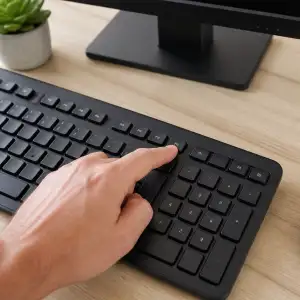
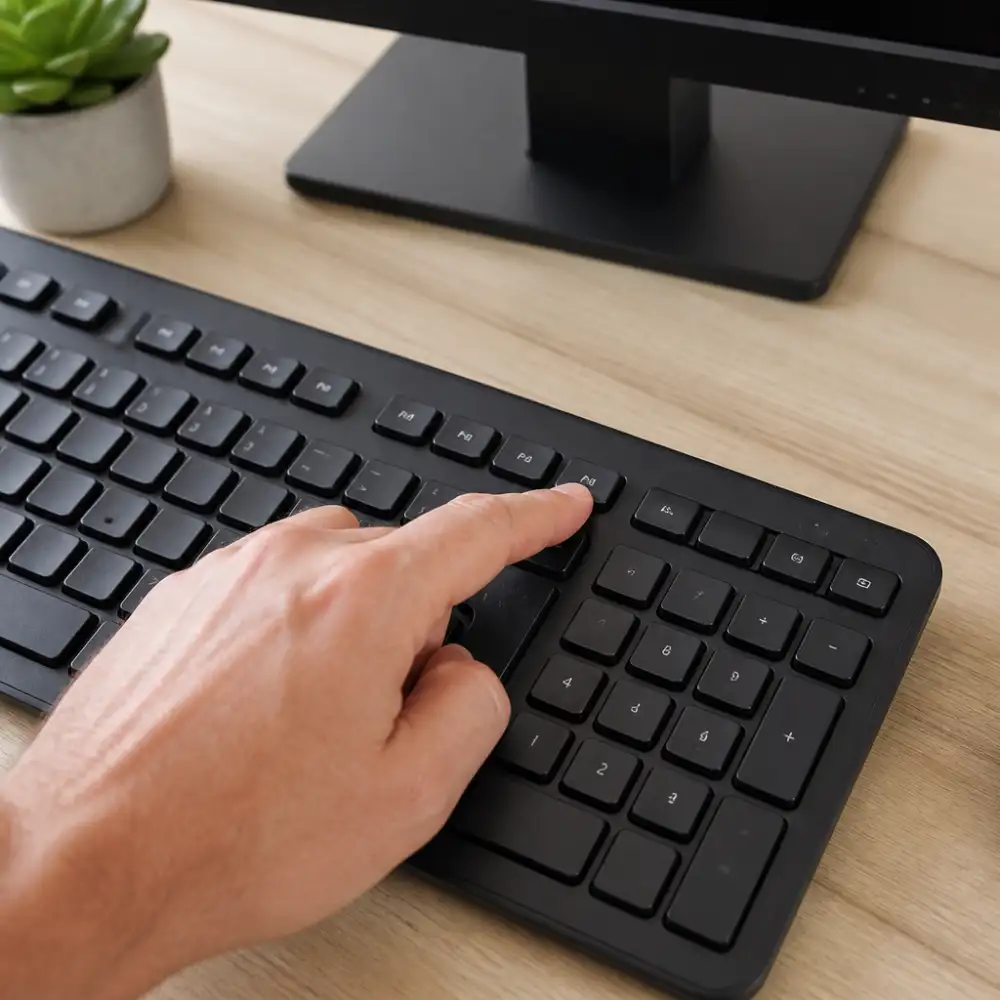
Na klávesnici každého počítače s Windows najdete klávesu označenou jako PrtSc, PrtScn nebo Print Screen – název se může lišit podle výrobce a modelu klávesnice, ale funkce zůstává stejná. Tato klávesa má svůj původ ještě v dobách dávno před grafickými operačními systémy, kdy sloužila k tisku obsahu textové obrazovky přímo na tiskárnu. Dnes má samozřejmě zcela jiné využití a je nepostradatelným pomocníkem při dokumentaci, sdílení informací nebo řešení technických problémů.
Když stisknete klávesu Print Screen samotnou, systém Windows zachytí celou obrazovku a uloží ji do schránky. To znamená, že obrázek není automaticky nikam uložen jako soubor – musíte jej ručně vložit do nějakého programu, například do Malování, Wordu nebo jakéhokoliv grafického editoru, a teprve odtud jej uložit. Toto chování může být pro začátečníky matoucí, protože po stisknutí klávesy se zdánlivě nic nestane.
Kombinace kláves Alt + Print Screen funguje trochu jinak – místo celé obrazovky zachytí pouze aktivní okno, tedy to, které je právě v popředí. To je velmi praktické, pokud chcete zachytit konkrétní aplikaci bez zbytečného pozadí nebo ostatních oken. Výsledek se opět uloží do schránky a je třeba jej vložit do příslušného programu.
Jednou z nejpohodlnějších možností, kterou přinesly novější verze Windows, je kombinace klávesy Windows + Print Screen. Po jejím stisknutí se obrazovka na okamžik ztmaví, což signalizuje, že byl snímek úspěšně zachycen, a obrázek se automaticky uloží do složky Obrázky → Snímky obrazovky. Tato metoda je ideální pro uživatele, kteří chtějí rychle a bez zbytečných kroků uložit snímek přímo jako soubor ve formátu PNG.
Windows také nabízí nástroj zvaný Výstřižky nebo v novějších verzích Snipping Tool, který funkci Print Screen výrazně rozšiřuje. Pomocí tohoto nástroje lze zachytit libovolnou část obrazovky, konkrétní okno nebo celou obrazovku, přičemž snímek lze ihned upravit, oříznout nebo opatřit poznámkami. Přístup k tomuto nástroji je možný přes nabídku Start nebo pomocí klávesové zkratky Windows + Shift + S, která otevře panel pro výběr oblasti snímku.
Funkce Tisk obrazovky ve Windows tedy není jen o jedné jednoduché klávese – jde o celý systém nástrojů a zkratek, které dohromady tvoří velmi výkonné prostředí pro zachycení toho, co se děje na vaší obrazovce. Ať už potřebujete dokumentovat chybové hlášky, sdílet vizuální informace s kolegy, vytvářet návody nebo si jednoduše uložit zajímavý obsah, funkce Print Screen vám s tím spolehlivě pomůže. Pochopení všech jejích variant vám může ušetřit spoustu času a zbytečné práce.
Klávesa PrtScn a její základní použití
Každý uživatel počítače se systémem Windows se dříve nebo později setká s potřebou zachytit to, co vidí na obrazovce. Ať už jde o zachycení chybové hlášky, sdílení zajímavého obsahu s přáteli nebo dokumentování pracovního postupu, funkce tisku obrazovky patří mezi ty nejužitečnější nástroje, které Windows nabízí. A právě klávesa PrtScn, zkratka anglického Print Screen, je tím prvním a nejpřirozenějším způsobem, jak toho dosáhnout.
Klávesa PrtScn se nachází v pravém horním rohu klávesnice, obvykle hned vedle klávesy F12 nebo v blízkosti klávesy Delete. Na některých klávesnicích, zejména na noteboocích, může být označena jako PrtSc, Print Screen nebo dokonce Prt Sc. Bez ohledu na konkrétní označení plní vždy stejnou základní funkci — umožňuje uživateli zachytit aktuální stav obrazovky a pracovat s ním dál.
Pokud stisknete klávesu PrtScn samostatně, Windows okamžitě zachytí celý obsah obrazovky a uloží jej do schránky. Schránka je dočasné úložiště dat, které operační systém spravuje na pozadí. Snímek v ní zůstane uložen až do chvíle, kdy jej přepíšete jiným obsahem nebo vypnete počítač. Abyste s ním mohli dále pracovat, musíte jej vložit do nějakého programu — nejčastěji do grafického editoru, jako je například Malování, GIMP nebo Adobe Photoshop, ale klidně i do textového dokumentu ve Wordu nebo do e-mailového klienta. Vložení provedete jednoduše kombinací kláves Ctrl+V.
Trochu odlišnou situaci přináší kombinace Alt+PrtScn. Místo celé obrazovky zachytí pouze aktivní okno, tedy to, se kterým právě pracujete. Tato varianta je velmi praktická v situacích, kdy máte otevřeno více oken najednou a chcete zachytit jen konkrétní aplikaci bez zbytečného okolního obsahu. Výsledek se opět uloží do schránky a čeká na vložení.
Modernější verze Windows, konkrétně Windows 10 a Windows 11, přinesly ještě pohodlnější možnost. Kombinace kláves Windows+PrtScn způsobí, že systém automaticky zachytí celou obrazovku a okamžitě ji uloží jako soubor na disk. Snímky se ukládají do složky Obrázky → Snímky obrazovky, přičemž soubory jsou pojmenovány automaticky s pořadovým číslem. Obrazovka při tom na zlomek sekundy ztmavne, což slouží jako vizuální potvrzení, že snímek byl úspěšně pořízen.
Velmi oblíbenou a praktickou alternativou je pak nástroj Výstřižky a skicář, který je ve Windows dostupný přes kombinaci kláves Windows+Shift+S. Po stisknutí této zkratky se obrazovka překryje poloprůhlednou vrstvou a uživatel může myší vybrat přesnou oblast, kterou chce zachytit. Tato metoda je výrazně flexibilnější než prostý PrtScn, protože nevyžaduje zachycení celé obrazovky a výsledek lze ihned upravit nebo sdílet.
Je důležité si uvědomit, že klávesa PrtScn sama o sobě nic neukládá — pokud ji stisknete a zapomenete snímek vložit a uložit, obsah schránky se ztratí. Proto je dobré si hned po pořízení snímku otevřít příslušný program a snímek vložit. Teprve po uložení souboru máte jistotu, že o zachycený obsah nepřijdete. Tisk obrazovky ve Windows je tedy na první pohled jednoduchá záležitost, která ale skrývá několik variant a způsobů použití, jež se hodí v různých situacích.
Rozdíl mezi celou obrazovkou a aktivním oknem
Když se bavíme o zachycení obrazovky ve Windows, je důležité rozumět jednomu zásadnímu rozdílu, který mnozí uživatelé přehlíží nebo si ho vůbec neuvědomují. Jde o rozdíl mezi tím, kdy zachytíte celou obrazovku, a tím, kdy zachytíte pouze aktivní okno, tedy to, se kterým právě pracujete. Tento rozdíl může na první pohled vypadat jako drobnost, ale v praxi má obrovský dopad na to, jak výsledný snímek vypadá a k čemu ho lze použít.
Pokud stisknete klávesu Print Screen, nebo jak ji někteří nazývají PrtScn, systém Windows zachytí vše, co je na obrazovce vidět. To znamená absolutně vše – hlavní panel, systémové ikony, otevřená okna, pozadí plochy, oznámení, hodiny v rohu a cokoliv dalšího, co se na monitoru zobrazuje. Výsledkem je snímek, který přesně odpovídá tomu, co jste v daný okamžik na obrazovce měli. Pokud pracujete s více monitory, výchozí chování v některých verzích Windows zachytí dokonce všechny monitory najednou, což může být někdy žádoucí a jindy naopak velmi nepraktické, protože výsledný obrázek bývá obrovský a obsahuje spoustu informací, které nepotřebujete.
Oproti tomu kombinace kláves Alt + Print Screen funguje zcela jinak. Tato zkratka zachytí pouze to okno, které je v danou chvíli aktivní, tedy to, na které jste naposledy klikli nebo které je v popředí. Výsledný snímek tak obsahuje jen samotné okno bez jakéhokoliv okolí, bez pozadí plochy a bez ostatních prvků operačního systému. Tento způsob je nesmírně praktický v situacích, kdy chcete dokumentovat konkrétní aplikaci, zachytit chybové hlášení nebo ukázat kolegovi přesně to okno, se kterým pracujete, aniž byste mu odhalili zbytek své obrazovky s jinými otevřenými programy či osobními informacemi.
Je také dobré vědět, že obě metody pracují s schránkou Windows, tedy s clipboardem. Snímek se po stisknutí klávesy automaticky uloží do schránky a vy ho pak musíte ručně vložit do nějakého programu, například do Malování, Wordu, e-mailového klienta nebo jiné aplikace, pomocí klávesové zkratky Ctrl + V. Pokud snímek nevložíte a schránku přepíšete jiným obsahem, zachycený snímek je nenávratně ztracen. Toto je chování, které řadu uživatelů zaskočí, zejména ty, kteří jsou zvyklí na nástroje, jež snímky ukládají automaticky.
Windows nabízejí také možnost automatického uložení snímku celé obrazovky pomocí kombinace Windows + Print Screen. V tomto případě se snímek nejen zkopíruje do schránky, ale zároveň se automaticky uloží jako soubor do složky Obrázky – Snímky obrazovky. Tato funkce je velmi pohodlná, protože odpadá nutnost ručního vkládání a ukládání. Nicméně ani tato zkratka nepodporuje zachycení pouze aktivního okna – vždy zachytí celou obrazovku.
Rozdíl mezi oběma přístupy se nejvýrazněji projeví ve chvíli, kdy pracujete na dokumentaci, tvorbě návodů nebo sdílení informací s ostatními. Snímek celé obrazovky je vhodný tehdy, když chcete ukázat celkový kontext – například jak vypadá rozvržení pracovní plochy, jak jsou uspořádána okna nebo jaký je celkový stav systému. Snímek aktivního okna je naopak ideální pro přesnou a čistou dokumentaci konkrétní aplikace nebo dialogového okna, protože neobsahuje žádné rušivé prvky z okolí.
Zkušení uživatelé si časem vypracují návyk a intuitivně sahají po správné zkratce podle situace. Začátečníci však často zbytečně zachytávají celou obrazovku, i když potřebují jen jedno okno, a pak musí snímek pracně ořezávat v editoru. Znalost tohoto jednoduchého rozdílu tak může ušetřit spoustu zbytečné práce a výsledné snímky budou vždy přesně takové, jaké potřebujete.
Kombinace Alt + PrtScn pro konkrétní okno
Pokud potřebujete zachytit pouze konkrétní okno, které máte právě otevřené na obrazovce, nemusíte pořizovat snímek celé plochy a poté ručně ořezávat nepotřebné části. Windows nabízí velmi praktickou zkratku, která tuto práci udělá za vás automaticky a přesně. Kombinace kláves Alt + PrtScn slouží právě k tomu, aby byl zachycen pouze obsah aktivního okna, tedy toho, na které jste naposledy klikli nebo s nímž právě pracujete.
Princip fungování je přitom velmi jednoduchý. Nejprve je potřeba kliknout na okno, jehož snímek chcete pořídit, čímž ho aktivujete a přesunete do popředí. Poté stačí stisknout a podržet klávesu Alt a zároveň zmáčknout klávesu PrtScn, která bývá na klávesnici označena různými způsoby – někdy jako „Print Screen, jindy zkráceně „PrtSc nebo „PrtScn. Výsledkem je, že systém Windows okamžitě zachytí pouze obsah daného okna bez okolního prostředí, bez hlavního panelu a bez dalších otevřených programů na pozadí.
Zachycený snímek se však neuloží automaticky jako soubor na disk, jak by si někteří uživatelé mohli myslet. Místo toho se zkopíruje do schránky systému Windows, odkud ho lze vložit do libovolné aplikace. Nejčastěji se k tomuto účelu používá program Malování (Paint), který je součástí Windows, nebo různé grafické editory jako Photoshop, GIMP či jiné nástroje. Stačí otevřít daný program, stisknout klávesovou zkratku Ctrl + V a snímek se okamžitě vloží jako nový obrázek, který pak lze upravovat, ořezávat, přidávat k němu poznámky nebo ho jednoduše uložit v požadovaném formátu.
Tato metoda je obzvláště užitečná v situacích, kdy pracujete s více okny najednou a potřebujete zdokumentovat obsah jednoho konkrétního programu. Například při psaní technické dokumentace, při tvorbě návodů nebo při reportování chyb vývojářům je zachycení pouze aktivního okna mnohem přehlednější a profesionálnější než snímek celé obrazovky. Výsledný obrázek neobsahuje rušivé elementy z pozadí a příjemce se může plně soustředit na to, co mu chcete ukázat.
Je důležité zmínit, že tato funkce pracuje výhradně s aktivním oknem v popředí. Pokud máte otevřeno více oken a jedno překrývá druhé, zachytí se pouze to, na které jste klikli jako poslední. Minimalizovaná okna nebo okna skrytá za jiným programem takto zachytit nelze – musíte je nejprve přesunout do popředí.
Na některých přenosných počítačích a noteboocích může být klávesa PrtScn kombinována s jinou funkcí a pro její aktivaci je potřeba současně stisknout také klávesu Fn. V takovém případě je správná kombinace Fn + Alt + PrtScn. Pokud si nejste jisti, jak je klávesnice vašeho zařízení nakonfigurována, doporučuje se nahlédnout do manuálu nebo vyzkoušet obě varianty.
Celý proces pořizování snímků konkrétních oken je tak díky této kombinaci kláves rychlý, efektivní a nevyžaduje žádný dodatečný software. Jde o vestavěnou funkci operačního systému Windows, která funguje spolehlivě napříč různými verzemi systému, ať už používáte Windows 7, Windows 10 nebo Windows 11. Zvládne ji ovládnout každý uživatel bez ohledu na technické znalosti.
Windows + PrtScn uloží snímek automaticky
Pokud patříte mezi ty, kteří chtějí mít pořizování snímků obrazovky co nejjednodušší a nejrychlejší, pak je kombinace kláves Windows + PrtScn přesně to, co hledáte. Tato zkratka totiž nejenže okamžitě zachytí celý obsah vaší obrazovky, ale zároveň ho automaticky uloží do předem určené složky, aniž byste museli cokoliv dělat navíc. Žádné otevírání Malování, žádné vkládání přes schránku, žádné ruční ukládání. Prostě stisknete dvě klávesy a je hotovo.
Když tuto kombinaci použijete, obrazovka na zlomek sekundy mírně ztmavne a opět se rozjasní, což je vizuální potvrzení toho, že snímek byl úspěšně pořízen. Tento efekt slouží jako okamžitá zpětná vazba, takže vždy víte, že akce proběhla správně. Snímek se automaticky uloží do složky Obrázky > Snímky obrazovky, která se nachází ve vašem uživatelském profilu. Pokud tato složka ještě neexistuje, systém Windows ji vytvoří sám při prvním použití této zkratky.
Soubory jsou ukládány ve formátu PNG, který je bezztrátový a zachovává veškeré detaily obrazu v nejvyšší možné kvalitě. To je velká výhoda oproti jiným formátům, jako je například JPEG, který může způsobovat viditelné artefakty, zejména při zachycení textu nebo ostrých hran. Názvy souborů jsou generovány automaticky ve formátu Snímek obrazovky (číslo).png, přičemž číslo se s každým dalším snímkem postupně zvyšuje. Díky tomu nikdy nedojde k přepsání předchozích snímků a vy máte přehledně seřazený archiv všech zachycených obrazovek.
Tato funkce je dostupná ve Windows 8, Windows 10 i Windows 11 a funguje spolehlivě na naprosté většině počítačů a notebooků. Na některých zařízeních, zejména noteboocích, může být nutné použít kombinaci Windows + Fn + PrtScn, protože klávesa PrtScn může být sdružena s jinou funkcí a bez stisknutí klávesy Fn se neaktivuje správně. Pokud vám tedy zkratka na první pokus nefunguje, zkuste přidat právě klávesu Fn do kombinace.
Zajímavé je také to, že snímek je při použití této zkratky uložen nejen do složky, ale zároveň zkopírován do schránky. Můžete ho tedy okamžitě vložit do libovolné aplikace, jako je Word, e-mail nebo chatovací program, a to bez nutnosti snímek znovu hledat v souborovém systému. Tato dvojí funkčnost z kombinace Windows + PrtScn dělá jeden z nejpohodlnějších nástrojů pro každodenní práci.
Pokud chcete změnit výchozí složku, kam se snímky ukládají, stačí kliknout pravým tlačítkem myši na složku Snímky obrazovky, vybrat možnost Vlastnosti a na záložce Umístění zadat novou cestu. Windows si tuto změnu zapamatuje a všechny budoucí snímky budou ukládány na nové místo. Tato možnost se hodí například tehdy, když chcete mít snímky přímo synchronizované s cloudovým úložištěm, jako je OneDrive nebo Google Drive.
Celkově lze říci, že kombinace Windows + PrtScn představuje nejrychlejší a nejpohodlnější způsob, jak zachytit celou obrazovku a mít snímek okamžitě uložený bez jakékoliv další práce. Pro běžné uživatele, kteří potřebují rychle dokumentovat chybové hlášky, sdílet obsah obrazovky nebo archivovat vizuální informace, je tato zkratka naprosto nepostradatelná a jednou, když si na ni zvyknete, těžko se budete vracet ke starším metodám.
Složka Screenshots ve složce Obrázky
Pokud jste někdy zmáčkli klávesu Print Screen nebo kombinaci kláves Windows + Print Screen, možná jste si všimli, že se snímky obrazovky někam ukládají automaticky, aniž byste museli cokoliv dělat. Tato funkce je ve Windows nastavena tak, aby vám ušetřila čas a zbytečné kroky spojené s otevíráním programů jako je Malování nebo jiných aplikací. Klávesová zkratka Windows + Print Screen totiž způsobí, že systém okamžitě uloží snímek celé obrazovky přímo do speciální složky, která se nachází uvnitř vaší složky Obrázky.
Tato složka se jmenuje jednoduše Screenshots a najdete ji na cestě, která vypadá přibližně takto: C:\Users\VašeJméno\Pictures\Screenshots, přičemž místo VašeJméno bude samozřejmě název vašeho uživatelského účtu. Složka Screenshots se vytvoří automaticky ve chvíli, kdy poprvé použijete zmíněnou kombinaci kláves, takže pokud ji zatím ve svém počítači nemáte, stačí jednou stisknout Windows + Print Screen a systém ji sám vytvoří bez jakéhokoliv vašeho přičinění.
Je důležité rozlišovat mezi různými způsoby pořizování snímků obrazovky ve Windows, protože ne každá metoda ukládá výsledný soubor do této složky. Pokud stisknete pouze samotnou klávesu Print Screen bez klávesy Windows, snímek se neuloží jako soubor, ale zkopíruje se pouze do schránky. To znamená, že jej musíte ručně vložit do nějakého programu, například do Malování, a teprve odtud jej uložit na disk. Pouze kombinace Windows + Print Screen zajistí přímé a automatické uložení souboru do složky Screenshots.
Soubory, které se do složky Screenshots ukládají, mají formát PNG, což je bezztrátový formát, který zachovává veškeré detaily obrazovky bez jakékoliv komprese, která by snižovala kvalitu. Každý snímek je pojmenován automaticky podle pořadového čísla, takže první snímek bude mít název Screenshot (1).png, druhý Screenshot (2).png a tak dále. Toto číslování se průběžně zvyšuje a systém si pamatuje, na jakém čísle skončil, i po restartu počítače.
Mnoho uživatelů tuto složku vůbec nezná a zbytečně hledá své snímky po celém disku nebo se diví, proč nemohou najít to, co vyfotili. Přitom stačí jednou navštívit složku Obrázky a tam otevřít podsložku Screenshots. Všechny snímky pořízené pomocí Windows + Print Screen budou přehledně seřazeny na jednom místě.
Zajímavé je také to, že umístění této složky lze změnit. Pokud vám nevyhovuje, že se snímky ukládají do výchozí složky Obrázky, můžete toto nastavení upravit. Stačí kliknout pravým tlačítkem myši na složku Screenshots, vybrat možnost Vlastnosti a přejít na záložku Umístění. Tam lze zadat libovolnou jinou cestu, například na jiný disk nebo do sdílené složky v síti. Po potvrzení změny se všechny nové snímky začnou automaticky ukládat na nové místo.
Tato funkce je obzvláště užitečná pro lidi, kteří pracují s dokumentací, tvoří návody nebo potřebují pravidelně zachycovat stav obrazovky pro různé účely. Místo toho, aby museli pokaždé otevírat editor obrázků a ručně ukládat soubor, jim Windows + Print Screen celý proces výrazně zjednodušuje a zrychluje. Snímky jsou okamžitě připraveny k použití, sdílení nebo dalšímu zpracování, a to vše bez jediného zbytečného kroku navíc.
Každý snímek obrazovky je jako okamžitá fotografie digitálního světa – zachycuje přesně to, co vidíte, bez příkras a bez lží, jen holou pravdu pixelů zamrzlých v čase. Windows nám dal do rukou nástroj, který z pomíjivého okamžiku tvoří věčný důkaz.
Rostislav Dvořáček
Nástroj Výstřižky pro přesné zachycení oblasti
Moderní operační systémy od Microsoftu nabízejí uživatelům hned několik způsobů, jak zachytit obsah obrazovky, a jedním z nejpraktičtějších nástrojů, který se v průběhu let výrazně zdokonalil, je bezesporu Nástroj Výstřižky. Tento nástroj prošel od svého prvního uvedení poměrně zajímavou cestou a dnes představuje plnohodnotnou alternativu ke klasickému stisknutí klávesy Print Screen, která sice funguje spolehlivě, ale neumožňuje příliš velkou míru kontroly nad tím, co přesně se na snímku objeví.
Zatímco tradiční metoda pomocí klávesy PrtScn zachytí celou obrazovku najednou a uloží ji do schránky, odkud ji pak musíte vložit do nějakého grafického editoru nebo textového procesoru, Nástroj Výstřižky vám dává do rukou mnohem větší flexibilitu. Můžete si sami zvolit, jakou oblast obrazovky chcete zachytit, a to s přesností na pixel. Tato vlastnost je nesmírně užitečná například tehdy, když potřebujete zdokumentovat konkrétní chybové hlášení, zachytit část webové stránky nebo vytvořit návod s přesnými instrukcemi, kde záleží na každém detailu.
Nástroj Výstřižky je dostupný ve Windows 10 i Windows 11 a jeho spuštění je velmi jednoduché. Stačí do vyhledávacího pole na hlavním panelu napsat „Výstřižky nebo využít klávesovou zkratku Windows + Shift + S, která okamžitě aktivuje rozhraní pro výběr oblasti. Po stisknutí této kombinace se obrazovka mírně ztmaví a vy získáte kurzor, kterým můžete přesně označit oblast, jež vás zajímá. Výsledný snímek se automaticky zkopíruje do schránky a zároveň se zobrazí notifikace, přes kterou se dostanete přímo do editačního rozhraní nástroje.
Editační možnosti, které Nástroj Výstřižky nabízí, jsou překvapivě bohaté. Můžete přidávat poznámky přímo do snímku, zvýrazňovat důležité části pomocí fluorescenčního pera, kreslit volnou rukou nebo použít pravítko pro rovné čáry. Tyto funkce oceníte zejména tehdy, když chcete snímek sdílet s kolegy nebo ho přiložit k technické dokumentaci. Není třeba otevírat žádný externí program, vše zvládnete přímo v rozhraní nástroje.
Důležité je také zmínit, že Nástroj Výstřižky podporuje čtyři různé režimy zachycení. Prvním je obdélníkový výstřižek, který je nejpoužívanější a umožňuje označit libovolnou pravoúhlou oblast. Druhým je výstřižek volného tvaru, kde si sami nakreslíte obrys zachycované oblasti. Třetím režimem je zachycení celého okna, kdy kliknete na konkrétní okno aplikace a nástroj ho zachytí celé, bez okolních prvků. Čtvrtým a posledním je zachycení celé obrazovky, což je v podstatě ekvivalent klasické klávesy Print Screen, avšak s tím rozdílem, že snímek rovnou putuje do editačního rozhraní.
Klávesová zkratka Windows + Shift + S se stala pro mnoho uživatelů naprostou samozřejmostí a jen těžko si dnes bez ní dokáží práci s počítačem představit. Je rychlá, intuitivní a nevyžaduje žádnou předchozí přípravu. Oproti tomu starší postup, kdy jste museli stisknout PrtScn, otevřít Malování, vložit snímek a teprve pak ho oříznout, působí dnes jako zbytečně zdlouhavý proces, který moderní uživatel jednoduše nechce podstupovat.
Zajímavostí je, že původní Nástroj Výstřižky a aplikace Snip & Sketch byly v novějších verzích Windows sloučeny do jediné aplikace, která kombinuje to nejlepší z obou světů. Microsoft tímto krokem reagoval na zpětnou vazbu uživatelů, kteří si přáli mít vše na jednom místě a nemuseli přeskakovat mezi dvěma různými aplikacemi se podobnou funkcionalitou.
Pro uživatele, kteří pracují s více monitory, je Nástroj Výstřižky obzvlášť cenný, protože umožňuje zachytit oblast přesahující hranice jednoho monitoru nebo naopak vybrat jen malý detail z jednoho konkrétního displeje. Tato možnost je při práci s rozšířenou plochou naprosto neocenitelná a klasická klávesa Print Screen v tomto ohledu zaostává, protože zachytí buď aktivní monitor, nebo všechny monitory najednou, bez možnosti jemnějšího výběru.
Celkově lze říci, že Nástroj Výstřižky představuje dnes standardní a vyspělý nástroj, který by měl znát každý, kdo pravidelně pracuje s Windows. Jeho kombinace přesnosti, jednoduchosti ovládání a editačních funkcí z něj dělá ideální volbu pro všechny situace, kdy nestačí pouhé zachycení celé obrazovky a kdy záleží na tom, aby výsledný snímek byl přesně takový, jaký ho potřebujete mít.
Klávesová zkratka Windows + Shift + S
Kombinace kláves Windows + Shift + S představuje jeden z nejpraktičtějších nástrojů, které moderní verze operačního systému Windows nabízejí pro pořizování snímků obrazovky. Tato zkratka aktivuje nástroj Výstřižky, respektive jeho integrovanou funkci pro rychlé zachycení obsahu obrazovky, a to způsobem, který je podstatně flexibilnější než tradiční klávesa Print Screen. Zatímco klasická klávesa Tisk obrazovky zachytí celou plochu monitoru najednou a uloží ji do schránky nebo do souboru, zkratka Windows + Shift + S nabízí uživateli okamžitou možnost vybrat si, co přesně chce zachytit.
Po stisknutí této kombinace kláves se obrazovka mírně ztmaví a v horní části monitoru se objeví malý panel s několika ikonami. Každá z těchto ikon reprezentuje jiný způsob pořízení snímku. Uživatel si může zvolit obdélníkový výběr, při kterém táhne kurzorem myši přes oblast, kterou chce zachytit. Další možností je volný výběr, kdy lze nakreslit libovolný tvar a zachytit pouze jeho obsah. Třetí varianta umožňuje zachytit celé aktivní okno jedním kliknutím, a čtvrtá možnost funguje podobně jako klasická klávesa Print Screen a zachytí celou obrazovku.
Výhodou této zkratky oproti klasickému Print Screen je především to, že uživatel nemusí následně otevírat grafický editor jako je Malování, aby mohl snímek oříznout nebo upravit. Zachycená oblast se automaticky zkopíruje do schránky a zároveň se v pravém dolním rohu obrazovky zobrazí malé oznámení. Po kliknutí na toto oznámení se otevře plnohodnotný nástroj Výstřižky, ve kterém lze snímek dále upravovat, přidávat poznámky, zvýrazňovat části textu nebo kreslit různými nástroji.
Tato funkce je dostupná ve Windows 10 a Windows 11, přičemž v novějších verzích systému je ještě více propracovaná a nabízí lepší integraci s ostatními aplikacemi. Mnozí uživatelé si tuto zkratku oblíbili zejména při práci na home office, kdy potřebují rychle sdílet části obrazovky s kolegy přes různé komunikační platformy. Stačí stisknout kombinaci kláves, vybrat požadovanou oblast a obsah schránky pak jednoduše vložit přímo do e-mailu, chatové zprávy nebo dokumentu.
Je důležité zmínit, že zkratka Windows + Shift + S nefunguje jako náhrada za kompletní funkci nástroje Výstřižky, ale spíše jako jeho rychlá zkratka pro okamžité použití bez nutnosti aplikaci ručně spouštět. Samotný nástroj Výstřižky nabízí navíc možnost časového zpoždění pořízení snímku, což je užitečné například tehdy, když potřebujete zachytit rozbalovací nabídku nebo jiný prvek rozhraní, který by se jinak při aktivaci nástroje zavřel.
Pro ty, kteří pracují s více monitory, je tato zkratka obzvláště cenná. Klasická klávesa Tisk obrazovky totiž v takovém případě zachytí všechny monitory najednou, což může být nepraktické. Kombinace Windows + Shift + S naproti tomu umožňuje přesně vybrat jen tu část, která je skutečně potřeba, bez ohledu na to, na kolika monitorech je obsah zobrazen. Výsledný snímek je tak přesně takový, jaký uživatel potřebuje, bez zbytečných okrajů a prázdných ploch.
Snímky obrazovky ve hrách přes Xbox Game Bar
Pokud jste hráč a chcete zachytit ten dokonalý moment ze svého oblíbeného titulu, pak vám klasická klávesa Print Screen nebo nástroj Výstřižky nemusí vždy posloužit tak, jak byste si přáli. Herní aplikace totiž někdy běží v režimech, které standardním metodám snímání obrazovky příliš nepřejí. Právě proto Microsoft integroval do Windows funkci, která je přímo stvořená pro hráče – Xbox Game Bar. Tento překryvný panel nabízí celou řadu nástrojů, přičemž pořizování snímků obrazovky je jednou z jeho nejpoužívanějších funkcí.
Xbox Game Bar se spustí kombinací kláves Windows + G, a to prakticky v jakékoliv chvíli, kdy hrajete hru nebo pracujete s aplikací. Jakmile se panel zobrazí, uvidíte přehledné rozhraní s různými widgety – od sledování výkonu systému přes správu zvuku až po samotné zachytávání obrazovky. Pro pořízení snímku nemusíte ani otevírat celý panel, protože Windows nabízí přímou klávesovou zkratku Windows + Alt + Print Screen, která okamžitě uloží snímek aktuálního okna hry bez jakéhokoliv přerušení hraní.
Tato metoda je výrazně odlišná od klasického použití klávesy Tisk obrazovky, kdy se snímek uloží do schránky a vy ho musíte ručně vložit do grafického editoru, jako je Malování nebo Photoshop, a teprve poté uložit jako soubor. S Xbox Game Barem se celý proces zjednodušuje na minimum – snímek se automaticky uloží jako soubor PNG do složky, která se nachází ve vašem uživatelském profilu, konkrétně v adresáři Videa, podsložce Zachycení. Nemusíte tedy přemýšlet nad tím, kam snímek uložit, protože vše probíhá na pozadí bez vašeho zásahu.
Velmi praktické je také to, že Xbox Game Bar funguje i tehdy, když hrajete hry ve fullscreen režimu, kde by klasická klávesa Print Screen nebo nástroj Výstřižky selhaly nebo zachytily prázdnou obrazovku. Podpora fullscreen režimu je přitom pro hráče naprosto klíčová, protože naprostá většina moderních her běží právě v tomto zobrazení. Starší způsoby snímání obrazovky s tímto režimem bojovaly, zatímco Game Bar si s ním poradí bez problémů.
Snímky pořízené přes Xbox Game Bar mají vždy vysokou kvalitu a přesné rozlišení odpovídající vašemu aktuálnímu nastavení displeje. Pokud tedy hrajete ve 4K rozlišení, bude i výsledný snímek ve 4K, což ocení zejména ti, kteří chtějí sdílet záběry na sociálních sítích nebo herních fórech v co nejvyšší kvalitě. Formát PNG navíc zajišťuje bezztrátovou kompresi, takže detaily ve snímku zůstanou ostré a věrné originálu.
Zajímavou vlastností Game Baru je také galerie zachycených snímků, která je přímo součástí panelu. Stačí otevřít widget Zachycení a hned vidíte přehled posledních pořízených záběrů. Odtud je můžete přímo sdílet, přejmenovat nebo smazat, aniž byste museli opouštět hru a procházet složky v Průzkumníku souborů. Tato integrace dělá z Xbox Game Baru skutečně komplexní nástroj, který myslí na pohodlí hráče v každém detailu.
Je důležité zmínit, že Xbox Game Bar musí být ve Windows aktivovaný, aby vše fungovalo správně. Jeho aktivaci nebo deaktivaci najdete v Nastavení systému Windows, konkrétně v sekci Hry, kde je položka Xbox Game Bar. Pokud jste ho dříve vypnuli kvůli výkonu nebo z jiného důvodu, stačí ho znovu zapnout a všechny funkce budou opět k dispozici. Na starších nebo méně výkonných počítačích někteří uživatelé Game Bar deaktivují, aby ušetřili systémové prostředky, ale na moderním hardwaru je jeho vliv na výkon minimální.
Pro ty, kteří jsou zvyklí na klasické Print Screen workflow a nechtějí se zcela vzdát starých návyků, je dobrou zprávou, že obě metody mohou klidně koexistovat. Nic vám nebrání v tom, abyste pro běžnou práci na ploše používali klávesu Tisk obrazovky nebo nástroj Výstřižky, a ve chvíli, kdy spustíte hru, přepnuli na Xbox Game Bar. Kombinace obou přístupů vám dá maximální flexibilitu a vždy budete mít po ruce ten správný nástroj pro danou situaci. Svět snímání obrazovky ve Windows je dnes bohatší než kdykoliv předtím a Xbox Game Bar v něm hraje velmi důležitou roli.
Úprava snímků ve Photoshopu nebo Malování
Po pořízení snímku obrazovky pomocí klávesy Print Screen nebo kombinace kláves se dostanete do fáze, kdy je potřeba tento snímek někam vložit a případně upravit. Právě zde přichází ke slovu dva nejčastěji používané nástroje – Microsoft Malování a Adobe Photoshop. Oba programy mají své specifické výhody a hodí se pro různé účely, přičemž jejich použití se liší jak složitostí, tak i možnostmi, které nabízejí.
Začněme tím jednodušším řešením, které má každý uživatel Windows přímo po ruce. Malování, neboli Paint, je základní grafický editor, který je součástí operačního systému Windows od jeho prvních verzí. Po stisknutí klávesy Print Screen se snímek uloží do schránky, odkud jej můžete jednoduše vložit do Malování pomocí klávesové zkratky Ctrl+V. Celý proces je intuitivní a zvládne ho i naprostý začátečník. Jakmile máte snímek vložený, můžete přistoupit k základním úpravám. Malování nabízí nástroje pro oříznutí, přidání textu, kreslení tvarů nebo jednoduché retušování. Pokud potřebujete například zakrýt citlivé informace na snímku, jako jsou hesla nebo osobní údaje, stačí použít nástroj obdélník a přemalovat danou oblast barvou. Výsledný soubor pak uložíte ve formátu PNG nebo JPEG, přičemž formát PNG je doporučován pro snímky obrazovky, protože zachovává ostrost textu a ostrých hran bez kompresních artefaktů.
Pokud však vaše potřeby přesahují možnosti Malování, je čas sáhnout po Adobe Photoshopu. Tento profesionální nástroj nabízí nepřeberné množství možností, jak se snímkem obrazovky pracovat. Po vložení snímku ze schránky do Photoshopu pomocí Ctrl+V nebo File > New a následně Ctrl+V se otevírá celý svět grafických úprav. Jednou z nejužitečnějších funkcí je práce s vrstvami, díky níž můžete přidávat popisky, šipky nebo zvýraznění bez toho, abyste zasahovali do původního snímku. To je obzvláště cenné při tvorbě návodů nebo dokumentace, kde potřebujete přesně ukázat, na co má uživatel kliknout nebo kde se nachází určitá funkce.
Photoshop také umožňuje pokročilé retuše, jako je například rozmazání konkrétních oblastí pomocí nástroje Blur, což je elegantnější způsob, jak skrýt citlivé informace než prosté přemalování barevným obdélníkem. Funkce Smart Sharpen pak dokáže doostřit snímek, pokud byl pořízen na monitoru s nižším rozlišením nebo pokud potřebujete zdůraznit určité detaily. Pro pokročilé uživatele je k dispozici také možnost pracovat s křivkami a úrovněmi jasu, což umožňuje optimalizovat snímek pro tisk nebo publikování na webu.
Důležitou součástí práce se snímky obrazovky je také jejich správné oříznutí. V Malování stačí použít nástroj Vybrat a poté Oříznout, zatímco Photoshop nabízí sofistikovanější nástroj Crop Tool, který umožňuje přesné zadání rozměrů v pixelech, centimetrech nebo palcích. Správné oříznutí snímku je klíčové zejména tehdy, když chcete ukázat pouze konkrétní část obrazovky, například jedno dialogové okno nebo určitou sekci webové stránky, aniž byste rušili pozornost zbytečnými prvky v okolí.
Při práci s oběma programy je také důležité myslet na výsledný formát souboru. Zatímco Malování nabízí pouze základní formáty jako BMP, PNG, JPEG nebo GIF, Photoshop podporuje desítky formátů včetně TIFF, PSD nebo WebP. Pro sdílení na internetu je nejlepší volbou PNG nebo JPEG, přičemž PNG zachovává kvalitu lépe, ale vytváří větší soubory. Pokud pracujete na dokumentaci nebo prezentaci, kde záleží na každém detailu, vždy volte PNG a nikdy nekomprimujte snímek zbytečně agresivně, protože to může vést ke ztrátě čitelnosti textu na snímku.
Ať už se rozhodnete pro jednoduchý přístup přes Malování nebo sáhnete po plné síle Photoshopu, klíčem k úspěchu je znát možnosti obou nástrojů a vybrat ten správný pro danou situaci. Pro rychlé sdílení nebo jednoduché úpravy je Malování naprosto dostačující, zatímco pro profesionální dokumentaci, marketingové materiály nebo složitější grafické úpravy je Photoshop nezastupitelným nástrojem, který vám ušetří čas a zajistí profesionální výsledek.
Třetí aplikace jako Greenshot nebo Lightshot
Pokud vám základní nástroje systému Windows nestačí a hledáte něco výkonnějšího, pak jsou třetí aplikace jako Greenshot nebo Lightshot přesně to, co potřebujete. Tyto programy nabízejí celou řadu funkcí, které výrazně překračují možnosti vestavěného nástroje pro snímky obrazovky ve Windows, a mnozí uživatelé je považují za naprosto nepostradatelné součásti svého každodenního pracovního procesu.
| Metoda | Klávesová zkratka | Automatické uložení | Umístění souboru | Formát souboru | Zachytí celou obrazovku | Zachytí výběr oblasti | Dostupnost (Windows verze) | Otevře editor |
|---|---|---|---|---|---|---|---|---|
| Print Screen (PrtScn) | PrtScn | Ne – uloží do schránky | Schránka (Clipboard) | Nutno vložit do editoru (PNG/BMP) | Ano | Ne | Windows XP, Vista, 7, 8, 10, 11 | Ne |
| Win + Print Screen | Win + PrtScn | Ano | Složka Obrázky\Snímky obrazovky | PNG | Ano | Ne | Windows 8, 10, 11 | Ne |
| Alt + Print Screen | Alt + PrtScn | Ne – uloží do schránky | Schránka (Clipboard) | Nutno vložit do editoru (PNG/BMP) | Ne – pouze aktivní okno | Ne | Windows XP, Vista, 7, 8, 10, 11 | Ne |
| Nástroj Výstřižky (Snipping Tool) | Win + Shift + S | Ano (po potvrzení) | Složka Obrázky\Snímky obrazovky | PNG, JPG, GIF | Ano | Ano | Windows Vista, 7, 8, 10, 11 | Ano |
| Xbox Game Bar | Win + G, poté ikona kamery | Ano | Složka Videa\Zachycení | PNG | Ne – pouze aktivní aplikace | Ne | Windows 10, 11 | Ne |
| Malování (Paint) | PrtScn, poté Ctrl + V v Malování | Ano (manuálně) | Libovolná složka dle uživatele | PNG, JPG, BMP, GIF, TIFF | Ano | Ano (po vložení a ořezu) | Windows XP, Vista, 7, 8, 10, 11 | Ano |
Greenshot je bezplatný nástroj s otevřeným zdrojovým kódem, který si získal obrovskou popularitu zejména mezi profesionály, kteří pravidelně pracují s dokumentací, technickou podporou nebo tvorbou návodů. Po instalaci se Greenshot nenápadně usadí v systémové liště a čeká na váš pokyn. Jakmile stisknete klávesu Print Screen, nebo zkratku, kterou si sami nastavíte, program okamžitě reaguje a nabídne vám hned několik možností. Můžete zachytit celou obrazovku, vybrané okno nebo libovolnou oblast, kterou si sami vymezíte tažením myši. Právě tato flexibilita je jednou z největších předností Greenshotu, protože nemusíte zachytávat zbytečné části obrazovky a pak je pracně ořezávat v jiném programu.
Co Greenshot odlišuje od ostatních nástrojů, je jeho integrovaný editor snímků. Po pořízení screenshotu se automaticky otevře jednoduché, ale přitom velmi funkční prostředí, ve kterém můžete snímek okamžitě upravit. Můžete přidávat šipky, zvýrazňovat důležité části, vkládat textové popisky, rozmazávat citlivé informace nebo kreslit různé geometrické tvary. Tato možnost je nesmírně praktická například tehdy, když potřebujete kolegovi rychle ukázat, kde přesně se nachází určité tlačítko v programu, nebo chcete zákazníkovi vysvětlit postup krok za krokem.
Lightshot je další velmi oblíbenou alternativou, která vsází především na jednoduchost a rychlost. Tento program je navržen tak, aby byl co nejméně obtěžující a přitom maximálně užitečný. Po stisknutí klávesy Print Screen se obrazovka mírně ztmaví a vy jednoduše myší označíte oblast, kterou chcete zachytit. Celý proces trvá doslova vteřiny a výsledný snímek můžete ihned sdílet, uložit nebo zkopírovat do schránky. Lightshot také nabízí možnost nahrát snímek přímo na internet a sdílet odkaz s ostatními, což je velmi praktické při komunikaci přes chat nebo e-mail.
Oba tyto programy mají společné to, že výrazně zjednodušují a urychlují práci se snímky obrazovky ve srovnání s tím, co nabízí samotný systém Windows. Zatímco standardní funkce Tisk obrazovky ve Windows zachytí celou obrazovku a uloží ji do schránky nebo do složky Snímky obrazovky, tyto aplikace vám dávají okamžitou kontrolu nad tím, co přesně chcete zachytit a co s tím chcete dělat. Není třeba otevírat Malování nebo jiný editor, abyste mohli snímek oříznout nebo upravit, protože vše potřebné máte přímo po ruce.
Instalace obou programů je velmi jednoduchá a nezabere více než několik minut. Po instalaci Greenshotu nebo Lightshoту se program automaticky integruje do systému a přebírá kontrolu nad klávesou Print Screen, takže nemusíte měnit žádné zvyky ani se učit nové klávesové zkratky. Samozřejmě si v nastavení můžete přizpůsobit chování programu přesně podle svých potřeb, například určit, kam se snímky automaticky ukládají, v jakém formátu nebo zda se má editor otevírat automaticky.
Pro uživatele, kteří pracují v oblasti IT podpory, tvorby obsahu nebo online komunikace, jsou tyto nástroje doslova každodenními pomocníky, bez kterých si práci nedokážou představit. Možnost rychle zachytit přesně tu část obrazovky, kterou potřebujete, okamžitě ji okomentovat a sdílet, šetří spoustu času a zvyšuje efektivitu práce. Pokud jste doposud vystačili pouze se základní funkcí Tisk obrazovky ve Windows, vyzkoušejte některý z těchto nástrojů a velmi pravděpodobně se k původnímu způsobu práce již nikdy nevrátíte.
Praktické využití snímků v práci a studiu
Pořizování snímků obrazovky patří k těm dovednostem, které se zdají být na první pohled banální, ale ve skutečnosti dokážou zásadně ovlivnit produktivitu práce i efektivitu studia. Ať už pracujete v kanceláři, studujete na vysoké škole nebo se věnujete vzdálenému vzdělávání, funkce Tisk obrazovky ve Windows vám může ušetřit nespočet hodin, které byste jinak strávili opisováním informací, hledáním ztraceného obsahu nebo opakovaným vysvětlováním situace kolegům.
Ve firemním prostředí je využití snímků obrazovky naprosto každodenní záležitostí. Představte si situaci, kdy narazíte na chybovou hlášku v systému a potřebujete ji co nejrychleji nahlásit IT oddělení. Místo zdlouhavého popisování textu chyby stačí stisknout klávesu Print Screen nebo použít kombinaci Windows + Shift + S, která spustí nástroj Výstřižky, a během několika sekund máte přesný vizuální záznam problému. Takový snímek pak jednoduše vložíte do e-mailu nebo tiketu v helpdesk systému a technik okamžitě vidí, s čím přesně se potýkáte. Tím se výrazně zkracuje čas potřebný k diagnostice a opravě problému.
Podobně neocenitelné je pořizování snímků při práci s dokumenty, tabulkami nebo prezentacemi. Pokud potřebujete kolegovi ukázat, jak vypadá konkrétní nastavení v programu, jak je formátovaná určitá část dokumentu nebo jak se zobrazuje výsledek výpočtu v Excelu, snímek obrazovky je nejrychlejší a nejpřesnější způsob komunikace. Slova mohou být nepřesná nebo zavádějící, ale obrázek mluví za vše. Tento princip platí dvojnásob v mezinárodním prostředí, kde jazyková bariéra může komplikovat textové vysvětlování.
Pro studenty je funkce tisku obrazovky přímo nepostradatelná. Při studiu online kurzů, sledování výukových videí nebo procházení digitálních učebnic se velmi často stane, že narazíte na důležitý diagram, schéma, graf nebo tabulku, kterou si chcete uložit pro pozdější studium. Místo fotografování monitoru mobilním telefonem, což vede k nekvalitním a špatně čitelným snímkům, stačí využít vestavěné nástroje Windows. Výsledkem je ostrý, přesný a okamžitě použitelný obrázek, který si můžete vložit do svých poznámek v OneNotu, Wordu nebo jakékoli jiné aplikaci.
Velmi praktické je také využití snímků při tvorbě vlastních výukových materiálů, návodů a manuálů. Pokud jste ve firmě zodpovědní za onboarding nových zaměstnanců nebo za tvorbu interní dokumentace, kombinace snímků obrazovky a stručného textového komentáře je nejefektivnější způsob, jak vytvořit srozumitelný návod krok za krokem. Každý krok procesu zachytíte vizuálně a přidáte krátký popis, takže výsledný manuál je přehledný a snadno pochopitelný i pro člověka, který daný software nikdy neviděl.
Windows nabízí hned několik způsobů, jak snímek pořídit, a každý z nich má své specifické využití. Klávesa Print Screen zkopíruje celou obrazovku do schránky, kombinace Alt + Print Screen zachytí pouze aktivní okno, a pokud chcete zachytit jen konkrétní část obrazovky, moderní nástroj Výstřižky spuštěný zkratkou Windows + Shift + S vám umožní přesně vybrat oblast, která vás zajímá. Pro pokročilejší uživatele je k dispozici také nástroj Snipping Tool, který nabízí možnost časového zpoždění snímku, což se hodí například při zachycování rozbalovacích nabídek nebo animovaných prvků rozhraní.
V akademickém prostředí jsou snímky obrazovky nepostradatelné také při psaní odborných prací, kdy potřebujete dokumentovat výsledky analýz, výstupy ze statistických programů jako SPSS nebo R, nebo vizualizace dat. Přesný a kvalitní snímek výstupu z programu je v takových případech součástí vědecké dokumentace a jeho správné pořízení a zařazení do textu práce svědčí o profesionalitě autora.
Nelze opomenout ani využití při vzdálené spolupráci, která se stala standardem moderního pracovního světa. Při videohovorech nebo při práci přes vzdálenou plochu je schopnost rychle pořídit a sdílet snímek obrazovky klíčová pro efektivní komunikaci. Ušetří čas, předejde nedorozuměním a umožní týmům pracovat synchronizovaně bez ohledu na to, kde se fyzicky nacházejí.
Publikováno: 11. 06. 2026
Kategorie: Operační systémy