Jak stáhnout Windows 11: jednoduchý návod krok za krokem
- Požadavky na hardware pro instalaci Windows 11
- Kontrola kompatibility pomocí nástroje PC Health Check
- Stažení Windows 11 přes Windows Update
- Použití nástroje Media Creation Tool od Microsoftu
- Vytvoření bootovacího USB disku s Windows 11
- Stažení ISO souboru přímo z webu Microsoftu
- Čistá instalace versus upgrade ze Windows 10
- Zálohování dat před zahájením instalace
- Aktivace Windows 11 po dokončení instalace
- Řešení nejčastějších chyb při stahování
Požadavky na hardware pro instalaci Windows 11
Před tím, než se pustíte do samotného stahování a instalace Windows 11, je naprosto zásadní se ujistit, že váš počítač splňuje všechny technické požadavky, které Microsoft pro tento operační systém stanovil. Mnoho uživatelů se totiž setkalo s nepříjemným překvapením, když zjistili, že jejich hardware na nový systém jednoduše nestačí, a to i přesto, že jejich stroj fungoval na Windows 10 bez jakýchkoliv problémů. Windows 11 přináší oproti svému předchůdci výrazně přísnější nároky na hardware, a proto je důležité si vše pečlivě překontrolovat ještě předtím, než začnete s procesem stahování.
Jedním z nejdůležitějších požadavků je procesor, který musí být kompatibilní se seznamem schválených čipů od Microsoftu. Obecně platí, že procesor musí mít alespoň 1 GHz taktovací frekvenci a musí disponovat minimálně dvěma jádry. Musí jít o 64bitový procesor, přičemž 32bitové systémy Windows 11 vůbec nepodporuje. To je zásadní změna oproti Windows 10, který 32bitové procesory ještě podporoval. Intel procesory musí být zpravidla generace osmé nebo novější, zatímco u AMD se jedná o řadu Ryzen 2000 a novější. Starší procesory, i když jsou výkonné, mohou být ze seznamu kompatibilních čipů vyloučeny, což je pro mnohé uživatele frustrující skutečnost.
Dalším klíčovým požadavkem je operační paměť RAM, jejíž minimální hranice je stanovena na 4 GB. Ačkoliv 4 GB jsou technickým minimem, v praxi se ukazuje, že pro plynulý chod systému a běžné aplikace je vhodné mít alespoň 8 GB RAM. Systém s pouhými 4 GB paměti sice poběží, ale uživatel se bude setkávat s pomalou odezvou a nepříjemným zpomalením při spuštění více aplikací najednou.
Co se týče úložného prostoru, Windows 11 vyžaduje minimálně 64 GB volného místa na disku. Je to výrazně více než u starších verzí Windows, a proto je nutné před instalací zkontrolovat, zda máte na svém disku dostatek místa. Pokud instalujete systém na starší pevný disk, doporučuje se zvážit přechod na SSD disk, který výrazně zrychlí celkovou odezvu systému a zkrátí dobu spouštění.
Jedním z nejkontroverznějších požadavků Windows 11 je podpora čipu TPM 2.0, tedy Trusted Platform Module verze 2.0. Tento bezpečnostní čip je zodpovědný za šifrování dat a ochranu systému před různými typy útoků. Mnoho starších počítačů buď TPM čip vůbec nemá, nebo disponuje pouze starší verzí TPM 1.2, která pro Windows 11 nestačí. V některých případech je možné TPM 2.0 aktivovat v nastavení BIOSu nebo UEFI, takže pokud váš počítač instalaci odmítá, je dobré nejprve zkontrolovat toto nastavení.
Grafická karta musí podporovat DirectX 12 nebo novější verzi a musí disponovat ovladačem kompatibilním s WDDM 2.0. Rozlišení displeje musí být alespoň 720p, tedy 1280 x 720 pixelů. To jsou relativně mírné požadavky, které splňuje naprostá většina moderních i starších grafických karet.
Velmi důležitým aspektem je také požadavek na UEFI firmware s podporou Secure Boot. Starší počítače, které používají klasický BIOS místo UEFI, nebudou schopny Windows 11 nainstalovat. Secure Boot je bezpečnostní funkce, která chrání systém při spouštění a zabraňuje načítání neoprávněného softwaru. Pokud váš počítač UEFI podporuje, ale Secure Boot máte vypnutý, stačí jej v nastavení aktivovat.
Před samotným stahováním Windows 11 si tedy důkladně ověřte všechny tyto parametry. Microsoft nabízí nástroj nazvaný PC Health Check, který dokáže automaticky zkontrolovat, zda váš počítač splňuje všechny potřebné požadavky. Tento nástroj je zdarma ke stažení a jeho použití je velmi jednoduché i pro méně zkušené uživatele. Výsledek kontroly vám přesně ukáže, které požadavky váš počítač splňuje a kde případně dochází k nesouladu. Teprve po úspěšném absolvování této kontroly má smysl přistoupit ke stahování instalačního média nebo aktualizaci přes Windows Update.
Kontrola kompatibility pomocí nástroje PC Health Check
Než se pustíte do samotného stahování systému Windows 11, je naprosto zásadní ověřit, zda váš počítač splňuje všechny technické požadavky, které Microsoft pro tento operační systém stanovil. K tomuto účelu Microsoft vyvinul speciální nástroj s názvem PC Health Check, který dokáže během několika sekund prověřit celou konfiguraci vašeho zařízení a sdělit vám, zda je kompatibilní s Windows 11, nebo nikoliv. Tento nástroj je zdarma ke stažení přímo z oficiálních stránek Microsoftu a jeho použití je natolik jednoduché, že si s ním poradí i naprostý začátečník.
Celý proces začíná tím, že navštívíte oficiální webové stránky Microsoftu a vyhledáte stránku věnovanou nástroji PC Health Check. Jakmile jej stáhnete, spustíte instalační soubor a projdete krátkým průvodcem instalací. Po dokončení instalace se nástroj automaticky otevře a vy uvidíte přehledné rozhraní, které vás vyzve ke spuštění kontroly. Stačí kliknout na tlačítko „Zkontrolovat nyní a nástroj začne okamžitě analyzovat váš systém.
Během analýzy PC Health Check prověřuje celou řadu klíčových parametrů. Jedním z nejdůležitějších je podpora TPM 2.0, tedy čipu Trusted Platform Module, který Microsoft označil za jeden z hlavních požadavků pro provoz Windows 11. Mnoho uživatelů bylo překvapeno, když zjistilo, že jejich počítač tento čip sice fyzicky obsahuje, ale není aktivován v nastavení BIOSu nebo UEFI. V takovém případě vám PC Health Check jasně sdělí, co je potřeba opravit, a vy se pak můžete pustit do řešení tohoto problému.

Dalším parametrem, který nástroj kontroluje, je verze a typ procesoru. Windows 11 totiž vyžaduje 64bitový procesor s minimálně dvěma jádry a taktovací frekvencí alespoň 1 GHz. Microsoft zároveň zveřejnil seznam podporovaných procesorů, přičemž mnohé starší modely na tomto seznamu chybí, i když by jejich výkon jinak mohl být dostačující. To bylo jedním z nejkontroverznějších rozhodnutí Microsoftu, které vyvolalo vlnu kritiky ze strany uživatelů i odborníků.
Nástroj dále kontroluje velikost operační paměti, přičemž minimální požadavek je 4 GB RAM. Prověřuje také dostupné místo na systémovém disku, kde je potřeba mít volných alespoň 64 GB. Neméně důležitá je kontrola rozlišení displeje, které musí být minimálně 720p, tedy 1280 × 720 pixelů, a také podpora DirectX 12 nebo novějšího s ovladačem WDDM 2.0.
Po dokončení analýzy vám PC Health Check zobrazí přehledný výsledek. Pokud váš počítač splňuje všechny požadavky, uvidíte pozitivní zprávu, že je váš počítač připraven na Windows 11, a můžete bez obav přistoupit ke stahování a instalaci nového systému. Pokud naopak váš počítač některý z požadavků nesplňuje, nástroj vám přesně ukáže, co konkrétně brání instalaci. Díky tomu víte přesně, na co se zaměřit, ať už jde o aktivaci TPM v BIOSu, upgrade paměti, nebo třeba výměnu procesoru.
Je důležité zdůraznit, že výsledky nástroje PC Health Check jsou závazné a odrážejí aktuální požadavky Microsoftu. I kdybyste se rozhodli nainstalovat Windows 11 na nepodporovaný hardware, Microsoft vás upozorní, že takové zařízení nebude dostávat aktualizace a může být vystaveno bezpečnostním rizikům. Proto je vždy lepší nejprve provést kontrolu kompatibility a teprve poté se pustit do celého procesu stahování a instalace nového operačního systému.
Stažení Windows 11 přes Windows Update
Pokud uvažujete o přechodu na nejnovější verzi operačního systému od Microsoftu, pak vězte, že celý proces může být překvapivě jednoduchý a přímočarý. Nejpohodlnější cestou, jak získat Windows 11, je právě prostřednictvím nástroje Windows Update, který je součástí každého počítače s Windows 10. Microsoft tuto možnost zpřístupnil pro všechna zařízení, která splňují potřebné systémové požadavky, a celý proces probíhá prakticky automaticky bez nutnosti stahovat jakékoli externí soubory nebo nástroje třetích stran.
Než se pustíte do samotného stahování, je naprosto zásadní ověřit, zda váš počítač splňuje minimální systémové požadavky pro Windows 11. Mezi ty nejdůležitější patří procesor s frekvencí alespoň 1 GHz a dvěma nebo více jádry na kompatibilním 64bitovém procesoru, dále pak minimálně 4 GB operační paměti RAM a 64 GB volného místa na disku. Neméně důležitá je podpora TPM ve verzi 2.0, firmware UEFI s podporou Secure Boot a grafická karta kompatibilní s DirectX 12 nebo novějším. Pokud si nejste jisti, zda váš počítač všechny tyto požadavky splňuje, Microsoft nabízí bezplatný nástroj nazvaný PC Health Check, který vám tuto informaci poskytne během několika sekund.
Samotný postup stahování přes Windows Update je skutečně intuitivní. Nejprve otevřete nabídku Start a přejděte do Nastavení, kde kliknete na sekci Windows Update. V této sekci byste měli vidět buď přímou nabídku upgradu na Windows 11, nebo alespoň informaci o tom, zda je váš počítač způsobilý pro tento přechod. Pokud systém upgrade nabízí, stačí kliknout na tlačítko Stáhnout a nainstalovat a celý proces se spustí automaticky. Je důležité mít na paměti, že stahování samotné instalace může trvat poměrně dlouhou dobu v závislosti na rychlosti vašeho internetového připojení, protože velikost instalačního balíčku se pohybuje v řádu několika gigabajtů.
Během stahování doporučujeme počítač neodpojovat od napájení a zajistit stabilní internetové připojení. Přerušení procesu stahování může v některých případech způsobit problémy, které budete muset řešit manuálně. Po dokončení stahování vás systém vyzve k restartu počítače, přičemž samotná instalace pak probíhá automaticky a může trvat od dvaceti minut až po hodinu, záleží na výkonu vašeho zařízení.
Je dobré vědět, že Microsoft postupně rozšiřoval dostupnost upgradu a ne každý uživatel Windows 10 obdržel nabídku ve stejný čas. Pokud upgrade ve Windows Update nevidíte, neznamená to nutně, že váš počítač nesplňuje požadavky. Může jít pouze o to, že Microsoft ještě nedistribuoval aktualizaci do vaší oblasti nebo pro váš konkrétní hardware. V takovém případě je možné použít alternativní metody stahování, jako je například Nástroj pro vytvoření média dostupný přímo na stránkách Microsoftu.
Před spuštěním celého procesu upgradu je také velmi rozumné provést zálohu všech důležitých dat. Přestože upgrade přes Windows Update je navržen tak, aby zachoval všechny vaše soubory, aplikace a nastavení, nikdy není od věci mít aktuální zálohu pro případ, že by se něco pokazilo. Zálohu dat lze provést například pomocí externího disku nebo cloudového úložiště, přičemž Windows 10 nabízí i vlastní zálohovací nástroje přímo v nastavení systému.
Po úspěšném dokončení instalace se váš počítač restartuje do nového prostředí Windows 11, kde vás čeká přepracované uživatelské rozhraní s centrálně umístěnou hlavní lištou, nové funkce jako Snap Layouts nebo integrovaný Microsoft Teams a celá řada dalších vylepšení. Celý proces upgradu přes Windows Update je bezplatný pro všechny uživatele s licencovanou kopií Windows 10, takže za nový systém nemusíte platit ani korunu.
Použití nástroje Media Creation Tool od Microsoftu
Pokud hledáte spolehlivý způsob, jak nainstalovat nebo přeinstalovat operační systém Windows 11, pak je Media Creation Tool od Microsoftu jedním z nejlepších nástrojů, které máte k dispozici. Tento nástroj vám umožní nejen stáhnout nejnovější verzi Windows 11 přímo ze serverů Microsoftu, ale také vytvořit bootovací USB disk nebo ISO soubor, který pak můžete použít pro čistou instalaci systému na jakémkoli kompatibilním počítači.
Celý proces začíná tím, že si musíte stáhnout samotný nástroj Media Creation Tool z oficiálních stránek Microsoftu. Je důležité, abyste si tento nástroj stahovali výhradně z důvěryhodného zdroje, tedy přímo od Microsoftu, aby nedošlo ke stažení pozměněné nebo infikované verze. Po stažení spustíte soubor s názvem MediaCreationTool.exe a počkáte, než se nástroj inicializuje a načte potřebná data ze serverů Microsoftu.
Po spuštění nástroje budete vyzváni k přijetí licenčních podmínek. Tento krok nelze přeskočit, a proto si doporučujeme podmínky alespoň zběžně přečíst, abyste věděli, k čemu se zavazujete. Po přijetí podmínek se dostanete na obrazovku, kde si zvolíte, co chcete s nástrojem dělat. Máte dvě základní možnosti — buď upgradovat stávající počítač na Windows 11, nebo vytvořit instalační médium pro jiné zařízení. Pokud chcete provést čistou instalaci nebo instalovat systém na jiném počítači, zvolíte druhou možnost.
V dalším kroku si nastavíte jazyk, edici a architekturu systému. Ve většině případů doporučujeme ponechat výchozí nastavení, které nástroj automaticky detekuje na základě vašeho aktuálního systému. Pokud však instalujete Windows 11 na jiný počítač, je potřeba tyto parametry nastavit ručně podle specifikací cílového zařízení. Pamatujte, že Windows 11 je dostupný pouze pro 64bitovou architekturu, takže možnost 32bitové verze zde nenajdete.
Poté si vyberete typ instalačního média. Pokud chcete vytvořit bootovací USB disk, potřebujete USB flash disk s kapacitou alespoň 8 GB, který bude během procesu kompletně smazán a naformátován. Proto si předem zálohujte veškerá data, která na tomto disku máte. Alternativně si můžete zvolit možnost stažení ISO souboru, který pak můžete vypálit na DVD nebo připojit jako virtuální disk.
Samotné stahování Windows 11 prostřednictvím tohoto nástroje může trvat různě dlouhou dobu v závislosti na rychlosti vašeho internetového připojení. Velikost instalačního souboru se pohybuje přibližně kolem pěti gigabajtů, takže při pomalejším připojení buďte trpěliví a nechte nástroj pracovat bez přerušení. Během stahování nástroj také automaticky ověřuje integritu stažených dat, takže se nemusíte obávat poškozených souborů.
Po dokončení stahování a vytvoření instalačního média vás nástroj upozorní, že je vše připraveno. Bootovací USB disk nebo ISO soubor jsou nyní připraveny k použití. Pokud jste vytvořili USB disk, stačí ho zapojit do cílového počítače, restartovat ho a v nastavení BIOSu nebo UEFI nastavit bootování z USB zařízení. Systém pak automaticky spustí instalační průvodce Windows 11, který vás provede celým procesem instalace.
Je dobré zmínit, že Media Creation Tool vždy stahuje nejnovější dostupnou verzi Windows 11, takže si nemusíte dělat starosti s tím, zda máte aktuální sestavení systému. Microsoft tento nástroj pravidelně aktualizuje, aby odrážel nejnovější verze operačního systému včetně všech bezpečnostních záplat a aktualizací funkcí.
Jednou z velkých výhod tohoto nástroje je také to, že nevyžaduje žádné pokročilé technické znalosti. Celý proces je navržen tak, aby byl intuitivní a přístupný i pro méně zkušené uživatele. Průvodce vás provede každým krokem a jasně vysvětlí, co se právě děje a co se od vás očekává. Pokud se přesto setkáte s nějakým problémem, Microsoft nabízí podrobnou dokumentaci a podporu, která vám pomůže situaci vyřešit.
Vytvoření bootovacího USB disku s Windows 11
Pokud chcete nainstalovat Windows 11 na nový počítač nebo provést čistou instalaci na stávajícím zařízení, budete potřebovat bootovací USB disk. Tento postup je jedním z nejspolehlivějších způsobů, jak systém nainstalovat, a přitom není nijak složitý. Stačí mít k dispozici USB flash disk s dostatečnou kapacitou a připojení k internetu pro stažení potřebných souborů.
Než se pustíte do samotného procesu, ujistěte se, že váš USB disk má minimálně 8 GB volného místa. Ideálně doporučujeme použít disk s kapacitou 16 GB, abyste měli dostatečnou rezervu. Důležité je také vědět, že veškerá data na USB disku budou během procesu vytváření bootovacího média smazána, takže si předem zálohujte vše, co na něm máte uloženo.
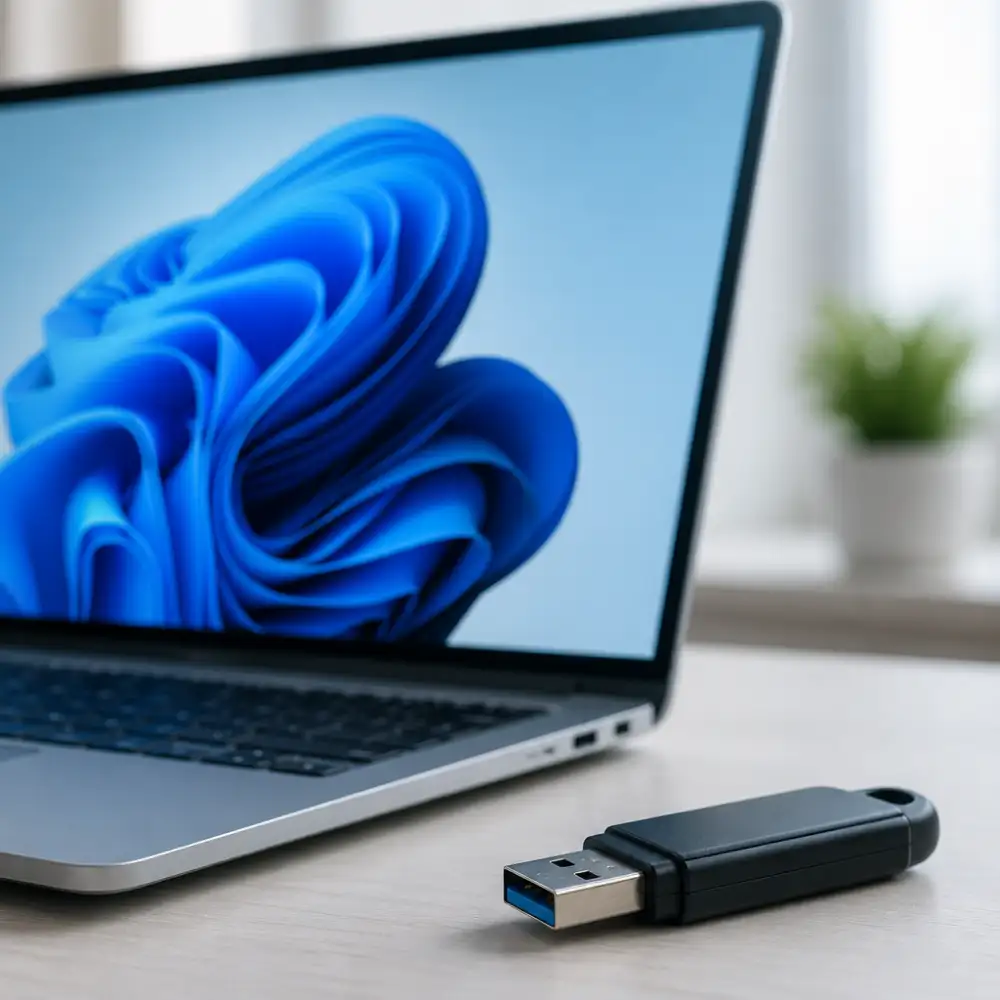
Prvním krokem je stažení oficiálního nástroje od společnosti Microsoft, který se nazývá Media Creation Tool. Tento nástroj je dostupný přímo na stránkách Microsoftu a jeho použití je zcela zdarma. Po stažení spusťte tento nástroj a přijměte licenční podmínky. Poté se zobrazí možnost výběru, co chcete s nástrojem dělat. Zvolte možnost vytvoření instalačního média pro jiný počítač, což je právě ta varianta, která vám umožní vytvořit bootovací USB disk.
V dalším kroku budete vyzváni k výběru jazyka, edice a architektury systému Windows 11. Pokud si nejste jisti, jakou verzi zvolit, nechte zaškrtnutou možnost, která automaticky detekuje nastavení vašeho počítače. Pro většinu moderních počítačů je správnou volbou 64bitová architektura. Jazyk si samozřejmě zvolte podle svých preferencí, přičemž čeština je plně podporována.
Po potvrzení nastavení vás nástroj vyzve k výběru typu média. Zde zvolte možnost USB flash disk a ze seznamu připojených zařízení vyberte ten správný disk. Buďte opatrní a zkontrolujte, zda jste vybrali správné zařízení, abyste omylem nesmazali data z jiného disku. Po potvrzení výběru začne nástroj automaticky stahovat soubory Windows 11 a zároveň je zapisovat na USB disk.
Celý proces stahování a vytváření bootovacího disku může trvat od třiceti minut až po několik hodin, v závislosti na rychlosti vašeho internetového připojení a výkonu počítače. Doporučujeme tento proces spouštět v době, kdy počítač nebudete potřebovat k jiným úkolům, a zajistit stabilní připojení k internetu, aby nedošlo k přerušení stahování.
Jakmile je proces dokončen, máte v ruce plně funkční bootovací USB disk s Windows 11. Pro spuštění instalace z tohoto disku je potřeba nastavit v BIOSu nebo UEFI vašeho počítače bootování z USB zařízení. Do nastavení BIOSu se nejčastěji dostanete stisknutím klávesy F2, F12, Delete nebo Escape ihned po zapnutí počítače, přičemž konkrétní klávesa závisí na výrobci základní desky.
Alternativou k nástroji Media Creation Tool je použití programu Rufus, který je mezi zkušenějšími uživateli velmi oblíbený. Rufus nabízí více možností nastavení a umožňuje například vytvořit bootovací disk i bez nutnosti mít aktivní internetové připojení, pokud již máte stažený ISO soubor Windows 11. Ten je možné stáhnout přímo ze stránek Microsoftu jako samostatný soubor. Po spuštění Rufusu stačí vybrat příslušný ISO soubor, zvolit cílový USB disk a nastavit typ oddílu podle potřeby vašeho systému. Pro moderní počítače s UEFI se doporučuje použít schéma oddílů GPT.
Celý postup vytvoření bootovacího USB disku s Windows 11 je tedy přístupný i méně zkušeným uživatelům a s trochou trpělivosti zvládne tento krok každý. Výsledkem je spolehlivé instalační médium, které lze použít opakovaně na různých počítačích.
Stažení ISO souboru přímo z webu Microsoftu
Pokud hledáte způsob, jak získat Windows 11 přímo od výrobce bez jakýchkoliv prostředníků, pak je stažení ISO souboru z oficiálních stránek Microsoftu tou nejlepší cestou. Tento postup je oblíbený zejména mezi pokročilejšími uživateli, kteří chtějí mít plnou kontrolu nad instalací operačního systému. ISO soubor je v podstatě přesná digitální kopie instalačního média, která obsahuje vše potřebné pro čistou instalaci nebo upgrade systému.
Celý proces začíná návštěvou oficiální stránky Microsoftu určené ke stažení Windows 11, kterou najdete na adrese microsoft.com/cs-cz/software-download/windows11. Jakmile se stránka načte, uvidíte několik různých možností, jak Windows 11 získat. Jednou z nich je právě stažení ISO obrazu disku. Tato možnost se nachází v sekci nazvané „Stáhnout obraz disku Windows 11 (ISO) pro zařízení x64.
Než se pustíte do samotného stahování, je důležité vědět, že Microsoft vyžaduje výběr jazyka před tím, než vám umožní stáhnout samotný soubor. Z rozbalovacího menu tedy vyberte jazyk, který preferujete – v našem případě češtinu nebo slovenštinu, pokud ji preferujete. Po výběru jazyka klikněte na tlačítko „Potvrdit. Stránka se poté aktualizuje a zobrazí vám tlačítko pro stažení 64bitové verze systému.
Samotný ISO soubor má velikost přibližně 5 až 6 gigabajtů, takže je dobré mít připravené dostatečné místo na disku a stabilní internetové připojení. Stahování může v závislosti na rychlosti vašeho připojení trvat od několika minut až po několik hodin. Doporučuje se stahovat soubor přímo do složky, kde ho budete mít snadno k dispozici, například na plochu nebo do složky Stažené soubory.
Jakmile je ISO soubor stažen, máte před sebou několik možností, co s ním dělat. Pokud chcete provést čistou instalaci Windows 11, budete potřebovat buď vypálit ISO soubor na DVD disk, nebo – což je v dnešní době daleko praktičtější – vytvořit bootovací USB flash disk. K tomu můžete použít například nástroj Rufus, který je zdarma dostupný online a umí s ISO soubory pracovat velmi jednoduše a spolehlivě.
Dalším způsobem využití staženého ISO souboru je jeho připojení jako virtuální jednotky přímo ve Windows. Stačí na soubor dvakrát kliknout a systém ho automaticky připojí jako optický disk. Poté můžete spustit instalaci přímo z tohoto virtuálního disku, aniž byste potřebovali jakékoliv fyzické médium. Tato metoda je ideální pro upgrade stávající instalace Windows 10 na Windows 11.
Je také důležité zmínit, že odkaz ke stažení ISO souboru, který Microsoft generuje, má omezenou platnost – obvykle jen 24 hodin. Pokud tedy stahování z nějakého důvodu přerušíte a vrátíte se k němu druhý den, je možné, že budete muset celý postup výběru jazyka a potvrzení zopakovat znovu. Proto je vhodné stahování dokončit v jednom sezení.
Před samotnou instalací Windows 11 ze staženého ISO souboru se také vyplatí ověřit, zda váš počítač splňuje minimální hardwarové požadavky pro Windows 11. Mezi ně patří například procesor s minimální taktovací frekvencí 1 GHz a alespoň dvěma jádry, 4 GB operační paměti, 64 GB úložného prostoru a podpora TPM 2.0. Právě požadavek na TPM 2.0 překvapil mnoho uživatelů a způsobil, že starší počítače nemohou Windows 11 nainstalovat standardní cestou.
Stažení ISO souboru přímo z webu Microsoftu je tedy jednoznačně nejbezpečnější a nejspolehlivější metodou, jak získat instalační soubory pro Windows 11. Vyhnete se tak riziku stažení upravených nebo infikovaných souborů z neoficiálních zdrojů, které by mohly ohrozit bezpečnost vašeho počítače. Celý proces je přehledný a zvládne ho i méně zkušený uživatel, stačí postupovat krok za krokem podle pokynů na stránce Microsoftu.
Stažení Windows 11 je dnes snazší než kdy dříve. Stačí navštívit oficiální stránky Microsoftu, kde najdete nástroj Media Creation Tool. Ten vám umožní vytvořit bootovací USB disk nebo přímo stáhnout ISO soubor. Před instalací se ujistěte, že váš počítač splňuje minimální požadavky, jako je TPM 2.0 a procesor kompatibilní s Windows 11. Celý proces zabere přibližně hodinu, záleží na rychlosti vašeho internetového připojení.
Radovan Blažek
Čistá instalace versus upgrade ze Windows 10
Pokud přemýšlíte nad tím, jakým způsobem přejít na Windows 11, máte v zásadě dvě možnosti – buď provést čistou instalaci, nebo využít upgrade přímo z Windows 10. Obě cesty mají své výhody i nevýhody a volba té správné závisí na vašich konkrétních potřebách, zkušenostech a také na tom, co od nového systému očekáváte.
Upgrade z Windows 10 je bezesporu pohodlnější a rychlejší cestou, jak se dostat k novému operačnímu systému. Celý proces probíhá prakticky automaticky – stačí otevřít Windows Update, kde se vám nabídka upgradu zobrazí, pokud váš počítač splňuje hardwarové požadavky. Alternativně můžete použít nástroj Media Creation Tool nebo Installation Assistant od Microsoftu, který si stáhnete přímo z oficiálních stránek výrobce. Při upgradu se zachovají všechny vaše nainstalované programy, osobní soubory i většina nastavení. Pro běžného uživatele, který nechce trávit hodiny nastavováním systému od nuly, je to ideální řešení. Celý přechod trvá obvykle hodinu až dvě hodiny v závislosti na rychlosti vašeho počítače a internetového připojení.
Na druhé straně stojí čistá instalace, která je sice náročnější na čas a přípravu, ale přináší výrazně lepší výsledky z hlediska výkonu a stability systému. Při čisté instalaci se disk zcela vymaže a Windows 11 se nainstalují na prázdný oddíl bez jakéhokoliv balastu z předchozího systému. Zbytky starých ovladačů, fragmentovaný registr, pozůstatky po odinstalovaných programech – to vše zmizí a vy dostanete skutečně čistý systém, který běží přesně tak, jak má. Mnoho zkušených uživatelů a IT profesionálů doporučuje čistou instalaci právě proto, že upgrade může v některých případech přenést i problémy ze starého systému.
Než se pustíte do čisté instalace, je naprosto nezbytné zálohovat veškerá důležitá data na externí disk nebo do cloudového úložiště. Nezapomeňte si také poznamenat nebo zálohovat licenční klíče od nainstalovaných programů, protože po čisté instalaci budete muset vše nastavovat znovu. Stáhněte si ISO soubor Windows 11 z oficiálních stránek Microsoftu a pomocí nástroje Rufus nebo samotného Media Creation Tool vytvořte bootovací USB flash disk s kapacitou alespoň 8 GB. Poté v BIOSu nebo UEFI nastavte bootování z USB a spusťte instalaci.
Při samotné instalaci Windows 11 budete vyzváni k výběru oddílu, na který chcete systém nainstalovat. Pokud chcete skutečně čistý start, smažte existující oddíly a nechte instalátor vytvořit nové. Celý proces instalace trvá přibližně dvacet až třicet minut, po nichž se počítač několikrát restartuje a vy budete provedeni úvodním nastavením systému.
Jedním z klíčových rozdílů mezi oběma přístupy je také otázka aktivace. Pokud jste měli Windows 10 aktivované digitální licencí vázanou na váš účet Microsoft, aktivace Windows 11 po upgradu i po čisté instalaci proběhne automaticky po přihlášení k účtu. V opačném případě budete potřebovat platný produktový klíč.
Pro méně zkušené uživatele je tedy upgrade z Windows 10 rozhodně přívětivější volbou, zatímco ti, kteří chtějí maximální výkon, stabilitu a čistý systém bez zbytečného balastu, by měli zvážit čistou instalaci. Ať už zvolíte jakoukoliv cestu, výsledkem bude moderní operační systém s novým rozhraním, vylepšenou bezpečností a celou řadou nových funkcí, které Windows 10 nenabízel.
Zálohování dat před zahájením instalace
Před tím, než se pustíte do stahování a instalace Windows 11, je naprosto zásadní věnovat dostatečnou pozornost zálohování všech vašich dat. Tento krok je mnoho uživatelů ochotno přeskočit s tím, že instalace proběhne hladce a bez problémů, jenže realita bývá občas jiná. Ztráta dat při neúspěšné instalaci operačního systému je jedním z nejčastějších problémů, se kterými se uživatelé potýkají, a přitom jde o situaci, které lze velmi snadno předejít.
Zálohování dat není žádná věda, ale vyžaduje určitou systematičnost a trpělivost. Než začnete cokoliv stahovat, projděte si celý svůj počítač a zamyslete se nad tím, co všechno na něm máte uloženo. Fotografie z dovolených, pracovní dokumenty, hudební sbírky, videa, kontakty, záložky v prohlížeči, uložené hry, licenční klíče od softwaru – to vše by mělo být bezpečně uloženo na jiném místě, než je váš hlavní disk. Ideálním řešením je kombinace externího pevného disku a cloudového úložiště, protože tím pokryjete riziko selhání hardwaru i náhodného smazání souborů.
Pokud používáte Windows 10 a chystáte se přejít na Windows 11, máte k dispozici vestavěný nástroj pro zálohování přímo v systému. Najdete ho v nastavení pod záložkou Aktualizace a zabezpečení, kde je sekce Zálohování. Tento nástroj umožňuje vytvořit kompletní zálohu systému nebo jen vybraných složek na externí disk. Doporučuje se zálohovat celý systém, nejen uživatelské složky, protože při přechodu na nový operační systém se může stát, že některé aplikace přestanou fungovat správně a budete potřebovat obnovit předchozí stav.
Dalším velmi praktickým nástrojem je Nástroj pro zálohování a obnovení systému Windows, který vytvoří takzvaný systémový obraz. Tento obraz je kompletní kopií vašeho pevného disku včetně operačního systému, nastavení a všech nainstalovaných programů. Pokud by instalace Windows 11 z jakéhokoliv důvodu selhala nebo nový systém nebyl kompatibilní s vaším hardwarem, můžete se pomocí tohoto obrazu vrátit přesně do stavu, v jakém byl váš počítač před instalací.
Nezapomeňte také na zálohu vašich prohlížečů. Záložky, uložená hesla a rozšíření jsou věci, které si uživatelé uvědomí jako chybějící až ve chvíli, kdy je potřebují. Většina moderních prohlížečů jako Chrome, Firefox nebo Edge nabízí synchronizaci přes účet, takže pokud máte účet propojený s prohlížečem, vaše záložky a nastavení se automaticky synchronizují po přihlášení na novém systému. I přesto se vyplatí exportovat záložky manuálně jako zálohu navíc.
Speciální pozornost věnujte také licenčním klíčům softwaru. Programy jako Adobe Photoshop, Microsoft Office nebo různé specializované aplikace vyžadují aktivaci pomocí licenčního klíče. Tyto klíče si poznamenejte nebo exportujte pomocí specializovaných nástrojů jako Belarc Advisor nebo ProduKey, které dokáží zobrazit všechny nainstalované produktové klíče z vašeho aktuálního systému. Ztráta těchto klíčů může znamenat nutnost zakoupení nové licence, což je zbytečný výdaj.
Pokud hrajete počítačové hry, nezapomeňte zálohovat uložené pozice. Většina moderních her ukládá postup do cloudu přes platformy jako Steam nebo Epic Games, ale starší hry nebo hry bez cloudové synchronizace ukládají data lokálně. Složka s uloženými hrami se nejčastěji nachází v adresáři Dokumenty nebo v AppData, což je skrytá složka v uživatelském profilu. Zkopírujte tyto složky na bezpečné místo, abyste po instalaci Windows 11 mohli pokračovat přesně tam, kde jste přestali.
Před samotným stažením Windows 11 pomocí oficiálního nástroje Media Creation Tool nebo přímého ISO souboru z webu Microsoftu se také ujistěte, že váš počítač splňuje minimální systémové požadavky nového operačního systému. Windows 11 vyžaduje procesor s minimálně 1 GHz a dvěma jádry, 4 GB RAM, 64 GB úložiště a čip TPM verze 2.0. Pokud tyto požadavky váš počítač nesplňuje, instalace nemusí proběhnout úspěšně a záloha dat bude jedinou záchranou před ztrátou všeho, co jste na počítači měli uloženo.
Celý proces zálohování sice zabere určitý čas, ale investice hodiny nebo dvou do zálohy dat vás může uchránit před ztrátou let práce a vzpomínek. Přistupujte k instalaci nového operačního systému zodpovědně a nenechávejte nic náhodě. Teprve po důkladném zálohování všech důležitých dat se pusťte do samotného stahování Windows 11.
Aktivace Windows 11 po dokončení instalace
Po úspěšném dokončení instalace Windows 11 přichází na řadu jeden z nejdůležitějších kroků celého procesu, a tím je aktivace operačního systému. Bez platné aktivace sice systém funguje, ale uživatel se brzy setká s různými omezeními, která mohou být poměrně nepříjemná. Na ploše se začne zobrazovat vodoznak s upozorněním, že Windows nejsou aktivovány, a navíc nebude možné přizpůsobovat vzhled systému, měnit tapetu nebo používat některá personalizační nastavení. Proto je aktivace naprosto zásadní součástí celého procesu stahování a instalace Windows 11.
| Parametr | Media Creation Tool | ISO soubor (přímé stažení) | Windows Update | PC Health Check App |
|---|---|---|---|---|
| Zdroj stažení | microsoft.com/cs-cz/software-download/windows11 | microsoft.com/cs-cz/software-download/windows11 | Nastavení → Windows Update | microsoft.com (PC Health Check) |
| Velikost souboru | ~9 MB (nástroj) + ~5,1 GB (stažení) | ~5,1 GB (64-bit ISO) | ~3,5–6 GB (záplaty) | ~35 MB (nástroj) |
| Verze Windows 11 | 23H2 (aktuální) | 23H2 (aktuální) | 23H2 (aktuální) | Kontrola kompatibility |
| Nutný USB flash disk | Ano (min. 8 GB) | Volitelně | Ne | Ne |
| Zachování dat a aplikací | Volitelně (čistá instalace nebo upgrade) | Volitelně (čistá instalace) | Ano (automaticky) | Pouze kontrola, nestahuje OS |
| Minimální RAM | 4 GB | 4 GB | 4 GB | 4 GB |
| Minimální místo na disku | 64 GB | 64 GB | 64 GB | 64 GB |
| Požadavek TPM | TPM 2.0 | TPM 2.0 | TPM 2.0 | TPM 2.0 (kontroluje) |
| Procesor (min.) | 1 GHz, 2 jádra, 64-bit | 1 GHz, 2 jádra, 64-bit | 1 GHz, 2 jádra, 64-bit | 1 GHz, 2 jádra, 64-bit |
| Obtížnost instalace | Střední | Vysoká | Nízká | Velmi nízká |
| Vhodné pro | Čistá instalace, více PC | Pokročilé uživatele | Běžné uživatele | Ověření kompatibility PC |
| Cena | Zdarma (s platnou licencí) | Zdarma (s platnou licencí) | Zdarma (s platnou licencí) | Zdarma |
Nejjednodušší způsob aktivace spočívá v použití digitální licence, která je automaticky propojena s vaším účtem Microsoft. Pokud jste před přechodem na Windows 11 používali aktivovanou verzi Windows 10 nebo Windows 7 a Windows 8.1 a provedli jste upgrade, digitální licence se přenáší automaticky. Systém ji rozpozná sám a aktivace proběhne bez jakéhokoliv zásahu uživatele, jakmile se přihlásíte ke svému účtu Microsoft. Toto je bezesporu nejpohodlnější varianta, která šetří čas i nervy.
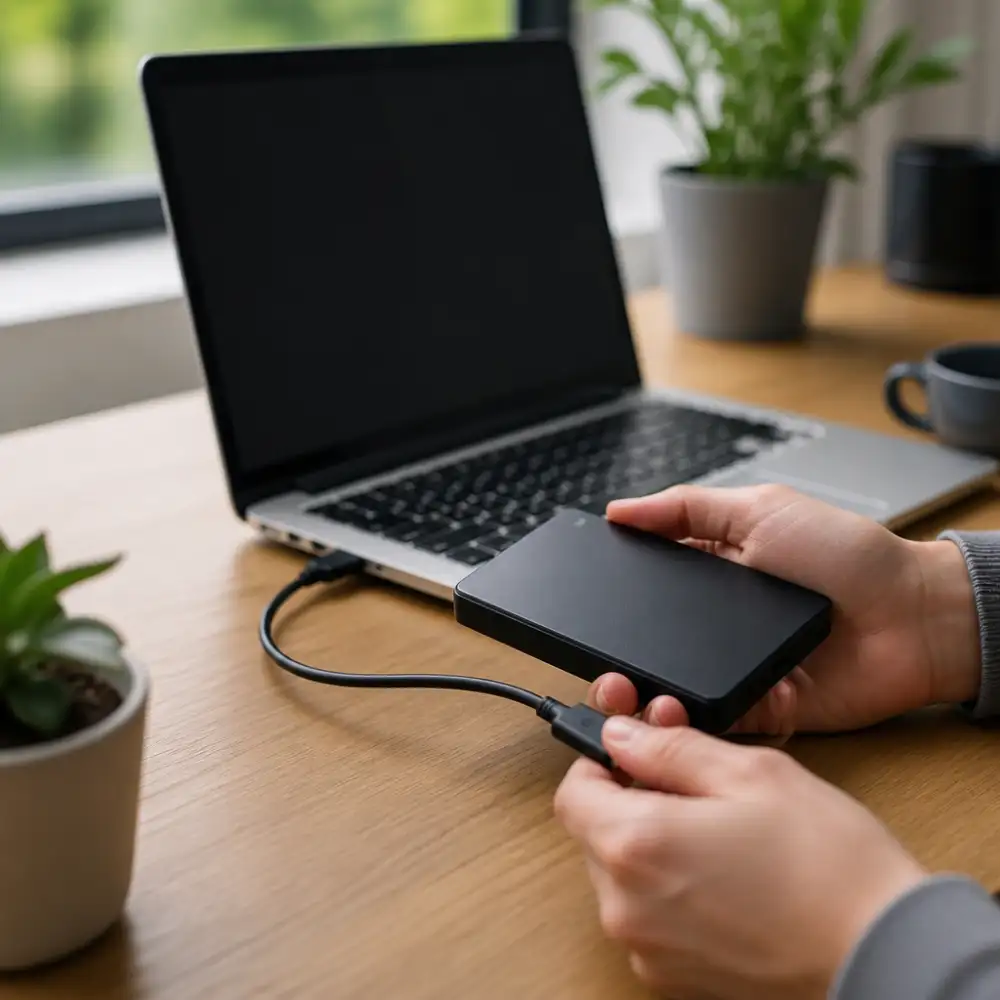
Pokud jste provedli čistou instalaci Windows 11 a nemáte digitální licenci propojenou s účtem, budete potřebovat platný produktový klíč. Ten se skládá z pětadvaceti znaků rozdělených do pěti skupin a obvykle jej najdete na štítku přímo na vašem počítači nebo notebooku, v potvrzovacím e-mailu z obchodu, kde jste systém zakoupili, nebo v dokumentaci dodané spolu s počítačem. Klíč zadáte v nastavení systému pod záložkou Systém – Aktivace, kde kliknete na možnost změny produktového klíče a zadáte jej ručně.
Celý proces aktivace přes nastavení je přitom velmi přímočarý. Stačí otevřít Nastavení systému Windows, přejít do sekce Systém a následně kliknout na Aktivace. Zde uvidíte aktuální stav aktivace a také možnosti, jak situaci napravit, pokud aktivace neproběhla automaticky. V případě, že máte klíč zakoupený v obchodě nebo od výrobce počítače, zadáte jej právě zde. Systém klíč ověří přes internet a aktivace je obvykle záležitostí několika sekund.
Důležité je také zmínit, že aktivace Windows 11 je vázána na konkrétní hardware. Pokud provedete výraznou změnu hardwarové konfigurace počítače, například vyměníte základní desku, může být nutné aktivaci provést znovu. V takovém případě vám pomůže propojení licence s účtem Microsoft, protože přes tento účet lze licenci přenést na nový hardware prostřednictvím nástroje pro odstraňování potíží s aktivací.
Někteří uživatelé se po stažení Windows 11 a dokončení instalace setkávají s chybovými kódy při aktivaci. Nejčastější z nich je chybový kód 0xC004F213, který obvykle znamená, že produktový klíč neodpovídá nainstalované edici systému. Pokud máte klíč pro Windows 11 Home, nelze jej použít pro aktivaci Windows 11 Pro a naopak. Proto je vždy nutné zkontrolovat, jakou edici jste stáhli a nainstalovali, a ujistit se, že váš klíč odpovídá právě této edici.
Aktivace přes telefon je další možností, která se hodí v situacích, kdy počítač nemá přístup k internetu nebo kdy online aktivace opakovaně selhává. V tomto případě systém vygeneruje instalační ID, které nadiktujete operátorovi na telefonní lince Microsoftu, a ten vám poskytne potvrzovací ID pro ruční aktivaci. Tento způsob je sice poněkud zdlouhavější, ale v krajních případech velmi spolehlivý.
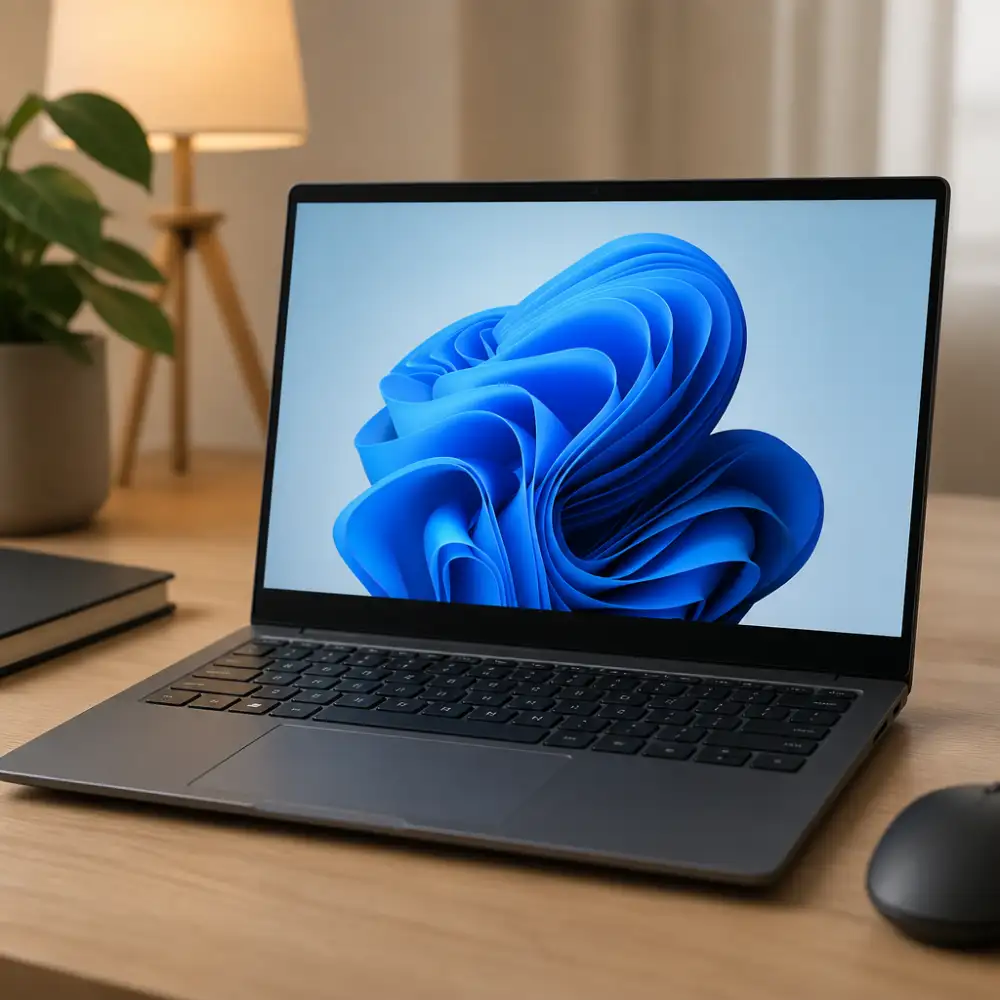
Po úspěšné aktivaci se stav v nastavení změní na „Windows je aktivován a vodoznak na ploše zmizí. Od tohoto okamžiku máte přístup ke všem funkcím operačního systému včetně plné personalizace, pravidelných aktualizací prostřednictvím Windows Update a veškerých bezpečnostních záplat, které Microsoft průběžně vydává. Aktivovaný systém je také podmínkou pro využívání některých pokročilých funkcí, jako je například BitLocker pro šifrování disku nebo vzdálená plocha.
Celkově vzato, aktivace Windows 11 po dokončení instalace není složitý proces, ale vyžaduje určitou pozornost a přípravu. Mít předem připravený platný produktový klíč nebo ověřený účet Microsoft s digitální licencí výrazně usnadní celý průběh a ušetří případné komplikace. Správně aktivovaný systém pak poskytuje plnohodnotný zážitek ze všech možností, které Windows 11 nabízí.
Řešení nejčastějších chyb při stahování
Stahování Windows 11 se na první pohled může zdát jako jednoduchý proces, ale v praxi se uživatelé velmi často setkávají s různými problémy, které jim celý postup zkomplikují nebo úplně zastaví. Pokud jste se ocitli v situaci, kdy stahování nefunguje tak, jak by mělo, není důvod k panice. Většina chyb má poměrně jednoduché řešení, stačí jen vědět, kde hledat a co přesně dělat.
Jednou z nejčastějších překážek, na kterou uživatelé narážejí, je chybové hlášení o nesplněných systémových požadavcích. Windows 11 jsou totiž výrazně přísnější než předchozí verze systému, pokud jde o hardwarové nároky. Klíčovým prvkem je přítomnost čipu TPM 2.0, který musí být aktivní v nastavení BIOSu nebo UEFI. Mnoho počítačů tento čip fyzicky obsahuje, ale ve výchozím nastavení je vypnutý. Řešením je vstoupit do BIOSu při startu počítače, obvykle stisknutím klávesy Del, F2 nebo F12 v závislosti na výrobci základní desky, a v sekci zabezpečení TPM modul aktivovat. Podobně je nutné mít zapnuté Secure Boot, které bývá ve starších instalacích systému deaktivováno. Po provedení těchto změn je vhodné spustit nástroj PC Health Check, který Microsoft nabízí zdarma ke stažení, a ověřit, zda počítač nyní splňuje všechny podmínky.
Dalším problémem, se kterým se uživatelé pravidelně potýkají, jsou chyby při stahování přes Windows Update. Někdy se stahování zasekne na určitém procentu a nepokračuje dál, jindy se zobrazí kryptické chybové kódy jako 0x80070070 nebo 0x8007000E. Tyto kódy většinou signalizují nedostatek místa na disku nebo problémy s dočasnými soubory. Doporučeným postupem je spustit Poradce při potížích s Windows Update, který najdete v Nastavení pod záložkou Systém a poté Odstraňování potíží. Tento nástroj automaticky prohledá systém, identifikuje problém a v mnoha případech ho rovnou opraví bez nutnosti dalšího zásahu uživatele.
Pokud ani to nepomůže, je vhodné ručně vymazat složku SoftwareDistribution, do které se dočasně ukládají stažené aktualizace. Tuto složku najdete na cestě C:\Windows\SoftwareDistribution\Download. Před smazáním obsahu je ale nezbytné zastavit službu Windows Update, a to prostřednictvím Správce služeb nebo příkazového řádku spuštěného jako správce. Po vymazání obsahu složky službu znovu spusťte a pokuste se o stažení znovu.
Velmi rozšířeným problémem je také situace, kdy nástroj Media Creation Tool hlásí chybu při vytváření instalačního média. To se nejčastěji děje v případě, že USB flash disk není správně naformátován nebo má nedostatečnou kapacitu. Windows 11 vyžadují USB disk s minimální kapacitou 8 GB, přičemž disk musí být naformátován jako FAT32 nebo NTFS. Pokud Media Creation Tool stále selhává, zkuste použít alternativní nástroj Rufus, který je mezi zkušenějšími uživateli velmi oblíbený a nabízí větší míru kontroly nad celým procesem vytváření bootovacího média.
Někteří uživatelé se setkávají s tím, že stahování ISO souboru probíhá extrémně pomalu nebo se přeruší uprostřed. Příčinou může být nestabilní internetové připojení, přetížené servery Microsoftu nebo nastavení firewallu, který blokuje komunikaci. V takovém případě je vhodné zkusit stahování v jinou denní dobu, ideálně v noci nebo brzy ráno, kdy jsou servery méně vytížené. Také se vyplatí dočasně vypnout VPN, pokud ji používáte, protože ta může způsobovat problémy s připojením k serverům Microsoftu.
Chyba při instalaci po stažení je dalším scénářem, který trápí nemalé množství uživatelů. Pokud se instalace spustí, ale zastaví se například na 64 % nebo 99 %, může to být způsobeno poškozenými systémovými soubory. Příkaz sfc /scannow spuštěný v příkazovém řádku s právy správce prohledá systémové soubory a pokusí se opravit ty poškozené. Doplňkově lze spustit i příkaz DISM s parametrem /RestoreHealth, který pracuje na hlubší úrovni a dokáže opravit i problémy, na které sfc nestačí.
Pamatujte, že před jakýmkoli pokusem o stažení nebo instalaci Windows 11 je naprosto zásadní zálohovat všechna důležitá data. I přesto, že upgrade by neměl způsobit ztrátu souborů, v praxi se výjimky vyskytují a ztracená data jsou jen velmi obtížně obnovitelná. Zálohu proveďte na externí disk nebo do cloudového úložiště a teprve poté se pustíte do samotného procesu.

Publikováno: 12. 06. 2026
Kategorie: Operační systémy